
Nội dung chính:
- 1. Thêm nhãn mới
- 2. Chỉnh sửa nhãn đã tạo
- 3. Xóa nhãn
- 4. Gán nhãn cho thư mục
- 5. Gán nhãn cho các tệp tin (Files)
- 6. Gán nhãn cho liên kết (Links)
1. Thêm nhãn mới
Để tạo nhãn mới phục vụ cho việc phân loại, Thầy/Cô làm theo 3 bước đơn giản sau:
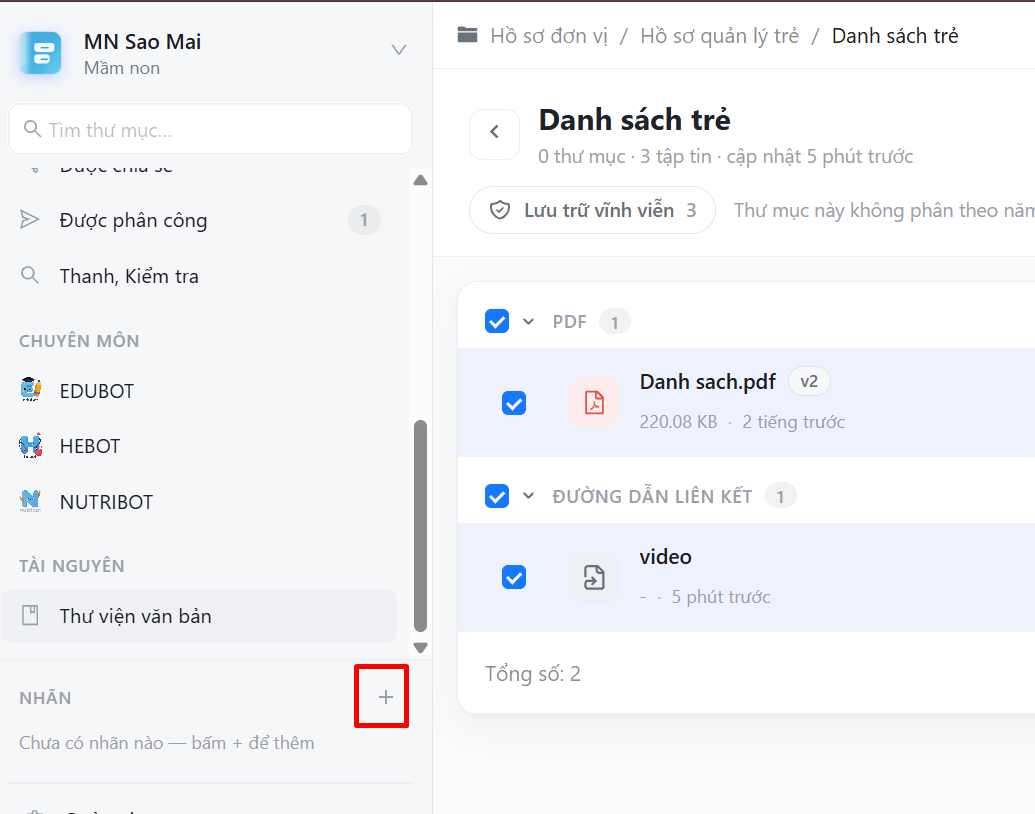
Bước 1: Thầy/Cô nhấn vào dấu “+” ở ngay mục Nhãn
Bước 2: Nhập tên nhãn mà mình muốn đặt và chọn màu sắc cho nhãn đó.
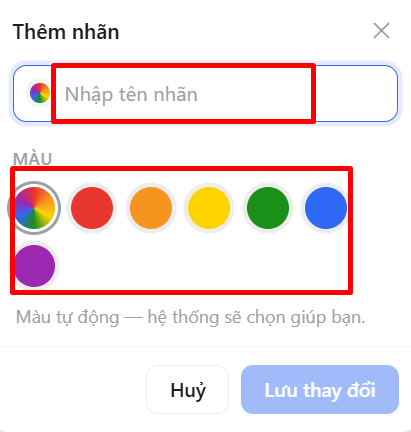
Bước 3: Chọn Lưu thay đổi để hoàn tât

2. Chỉnh sửa nhãn đã tạo
Nếu cần đổi tên hoặc đổi màu cho nhãn đã có sẵn, Thầy/Cô thao tác như sau
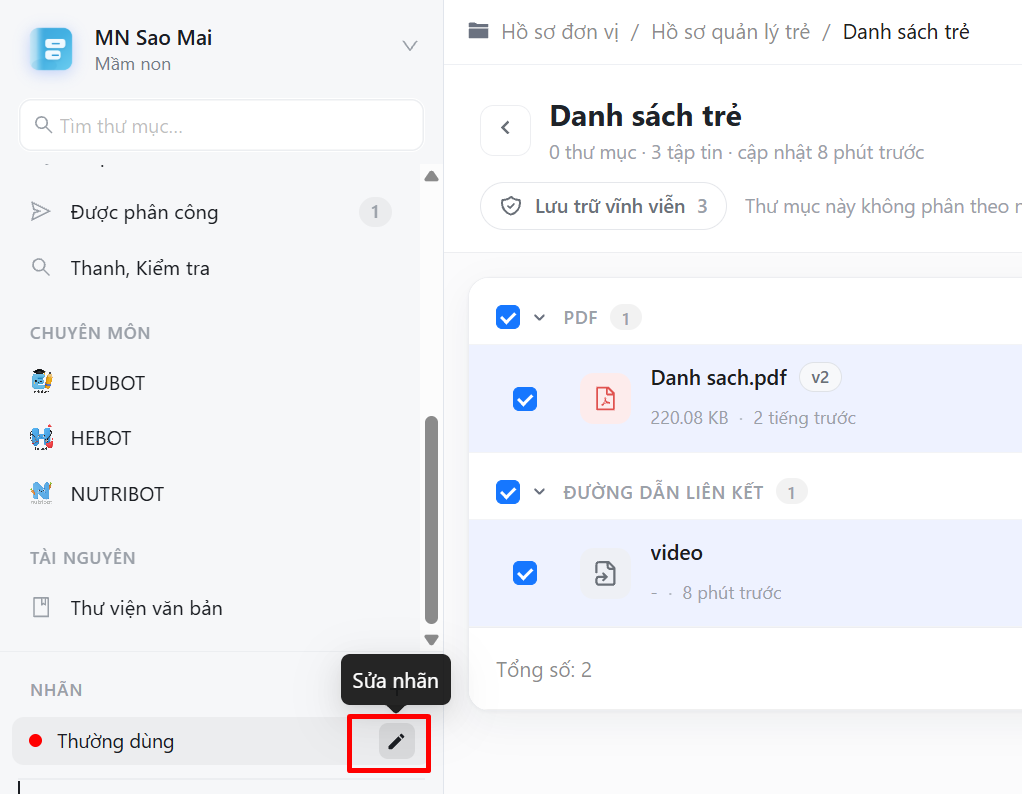
Bước 1: Nhấn vào biểu tượng cây bút nằm ở phía sau nhãn mà Thầy/Cô muốn chỉnh sửa.
Bước 2: Nhập lại tên mới hoặc chọn lại màu sắc theo ý thích.

Bước 3: Chọn Lưu thay đổi
Ngay sau đó, danh sách các nhãn đã cập nhật sẽ hiển thị đầy đủ ở mục “Nhãn” để Thầy/Cô dễ dàng theo dõi.
3. Xóa nhãn
Khi không còn nhu cầu sử dụng một nhãn nào đó nữa, Thầy/Cô có thể xóa nhãn
Bước 1: Nhấn vào biểu tượng cây bút phía sau nhãn mà Thầy/Cô muốn xóa.
Bước 2: Chọn Xóa
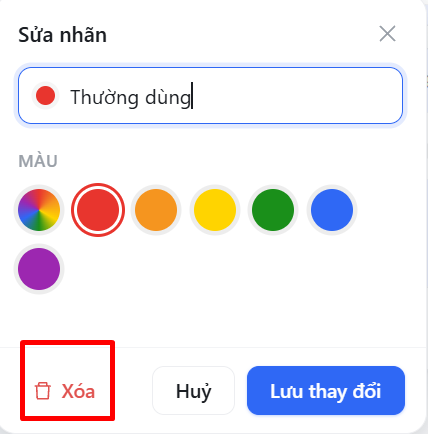
Bước 3: Thầy/Cô bấm Xóa để xác nhận

4. Gán nhãn cho thư mục
Để đánh dấu và quản lý các thư mục của trường/đơn vị mình, Thầy/Cô làm như sau:
Bước 1: Ở mục Hồ sơ đơn vị, Thầy/Cô tìm và chọn vào thư mục mình muốn gán nhãn.
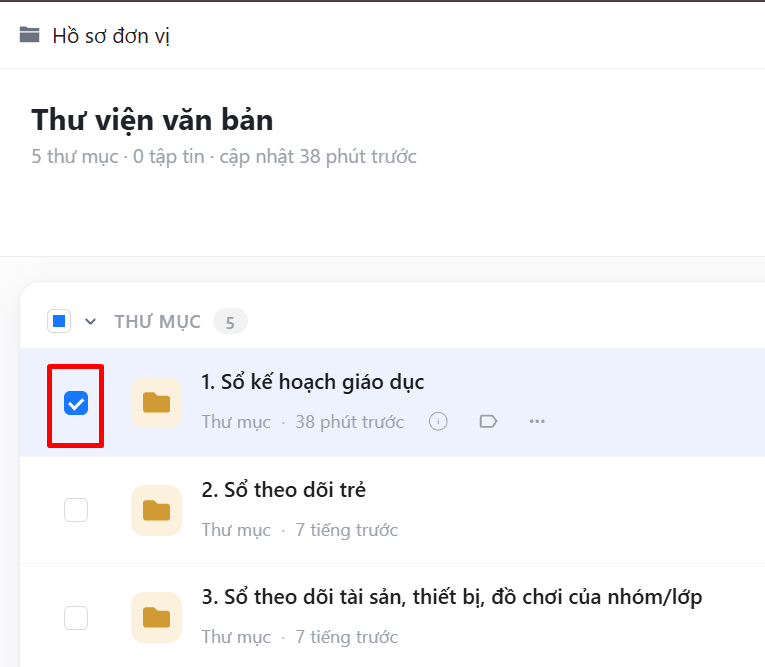
Bước 2: Chọn Gán nhãn
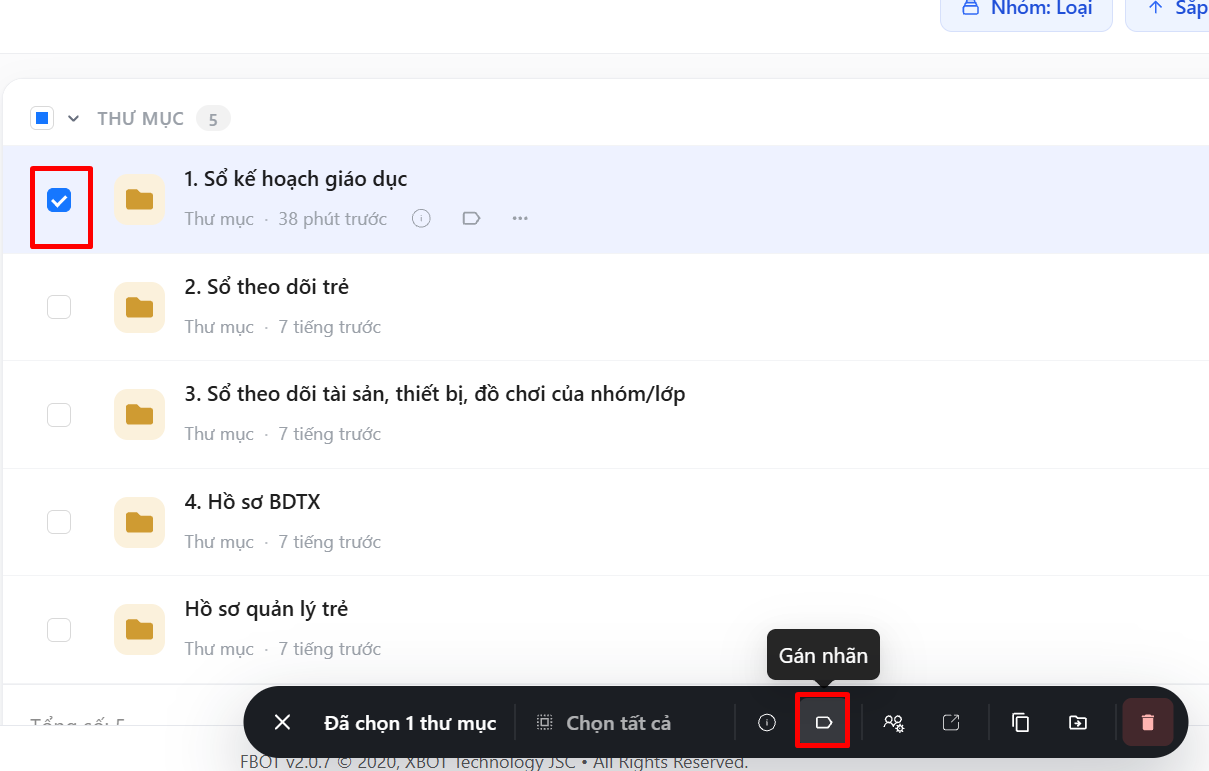
Bước 3: Tích chọn nhãn phù hợp trong danh sách các nhãn mà Thầy/Cô đã tạo trước đó.

Bước 4: Chọn Cập nhật nhãn để lưu lại kết quả.
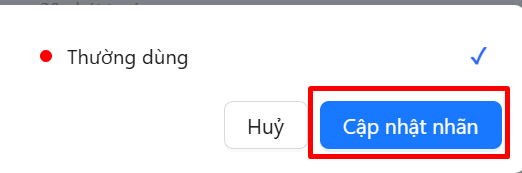
5. Gán nhãn cho các tệp tin (Files)
Tương tự như thư mục, việc gán nhãn cho các file tài liệu thực hiện theo các bước dưới đây
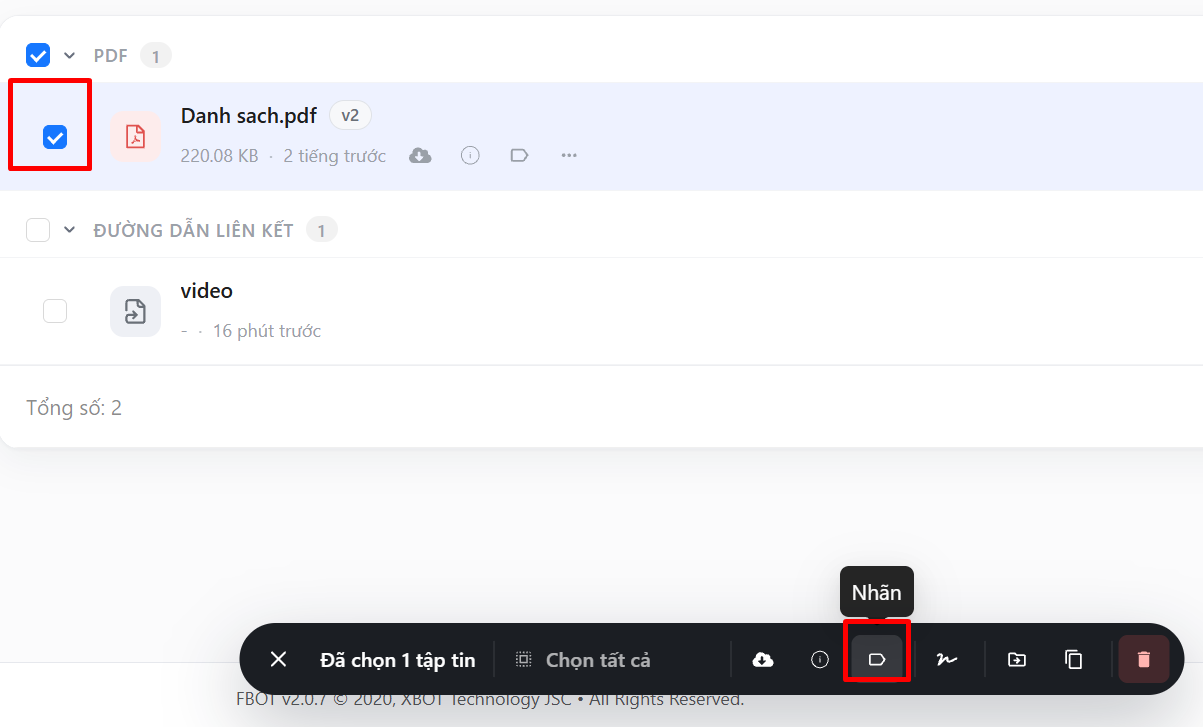
Bước 1: Chọn vào tệp tin (file) mà Thầy/Cô muốn gán nhãn.
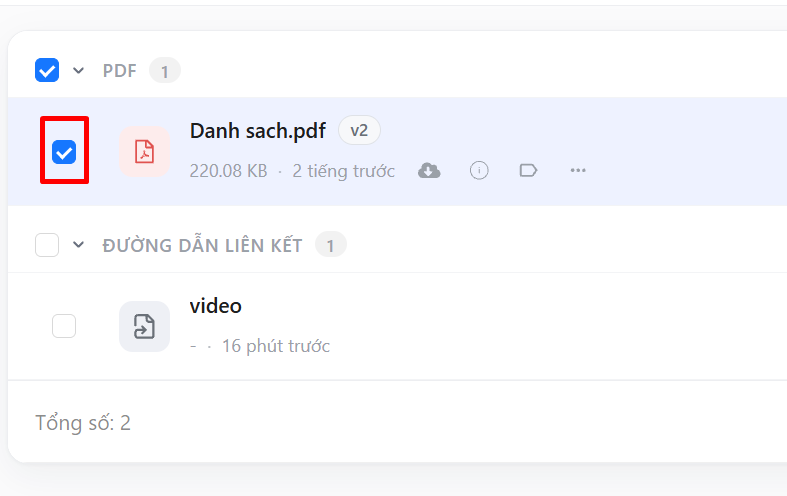
Bước 2: Chọn vào mục Nhãn'
Bước 3: Chọn nhãn mong muốn từ danh sách hiện ra.
Bước 4: Chọn Cập nhật nhãn
6. Gán nhãn cho liên kết (Links)
Bước 1: Thầy/Cô chọn vào liên kết cần gán nhãn.
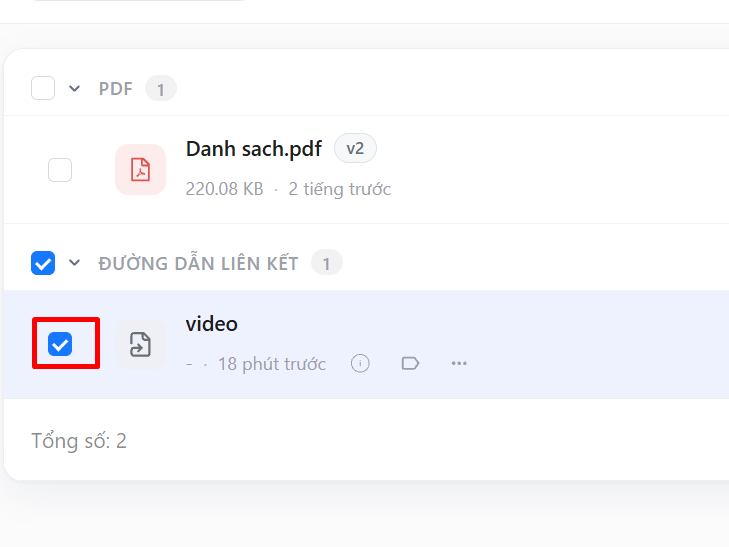
Bước 2: Chọn vào mục Nhãn
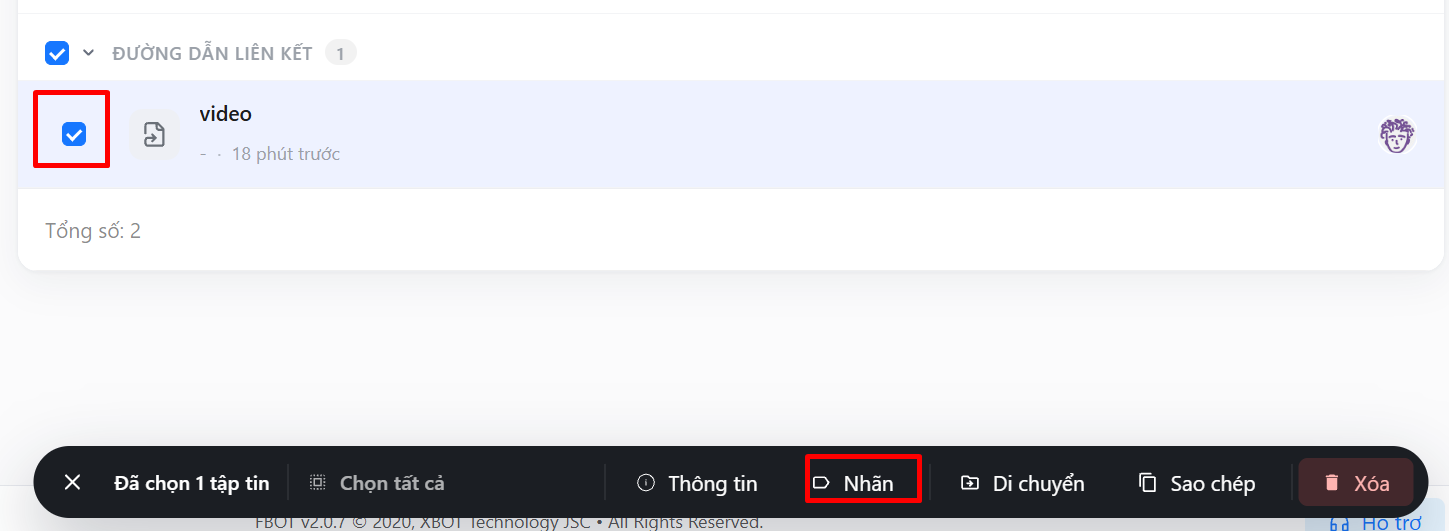
Bước 3: Chọn nhãn phù hợp trong danh sách.
Bước 4: Chọn Cập nhật nhãn để hoàn tất