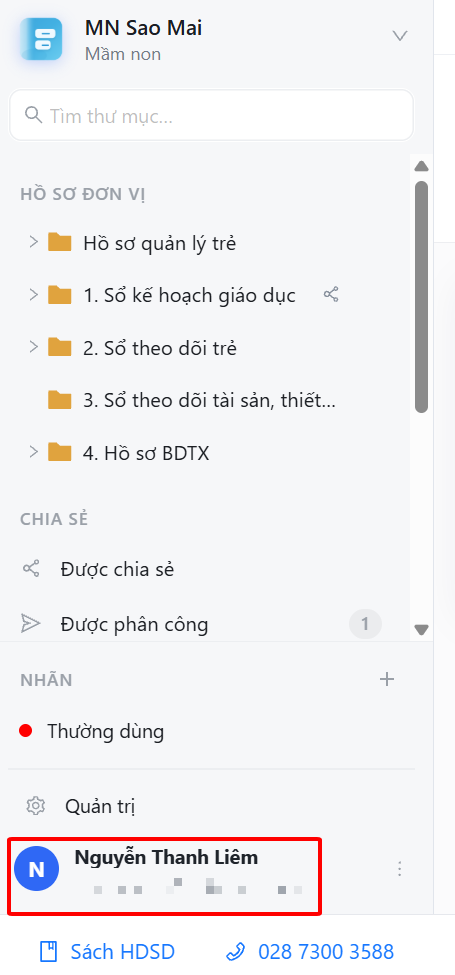
Bước 1: Tại góc trái phía dưới màn hình, Thầy/Cô chọn tài khoản email của mình.
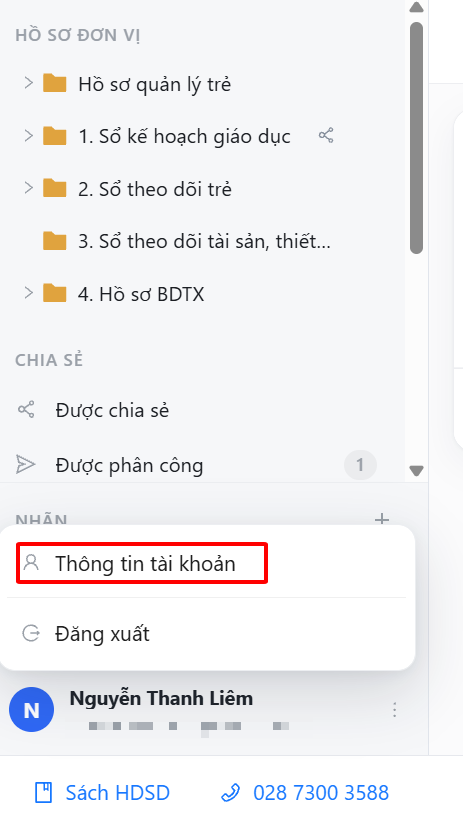
Bước 2: Chọn Thông tin tài khoản
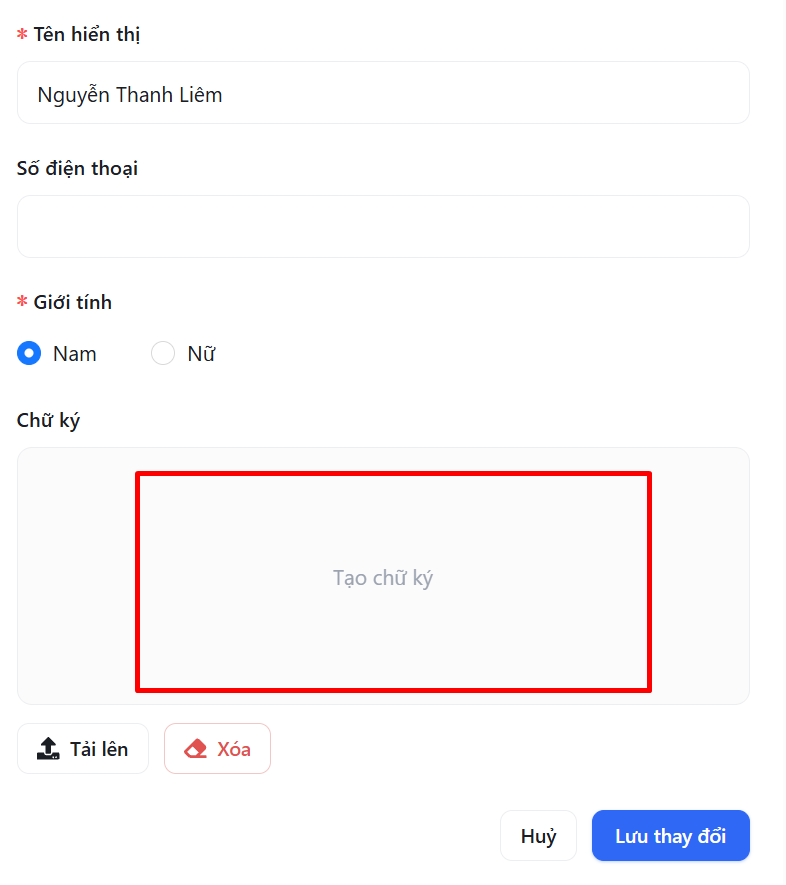
Tại phần chữ ký, Thầy/Cô có thể thêm chữ ký theo một trong hai cách sau:
Cách 1: Tạo chữ ký trực tiếp trên phần mềm
Bước 1: Nhấn giữ chuột trái tại vùng trống của khung chữ ký.
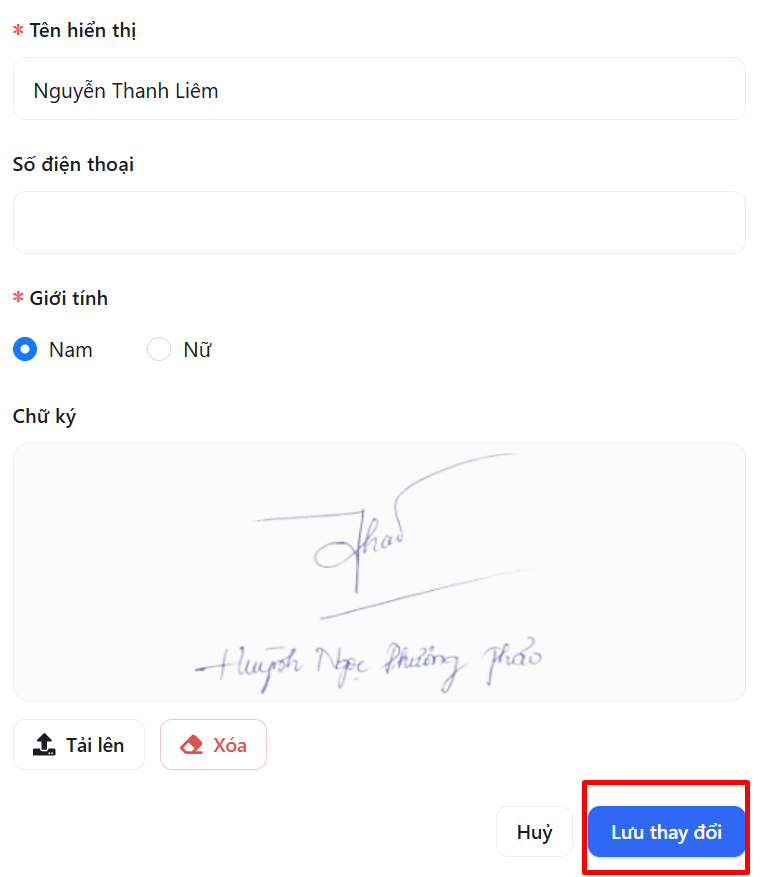
Bước 2: Dùng chuột để ký tên của Thầy/Cô trực tiếp trên khung chữ ký.
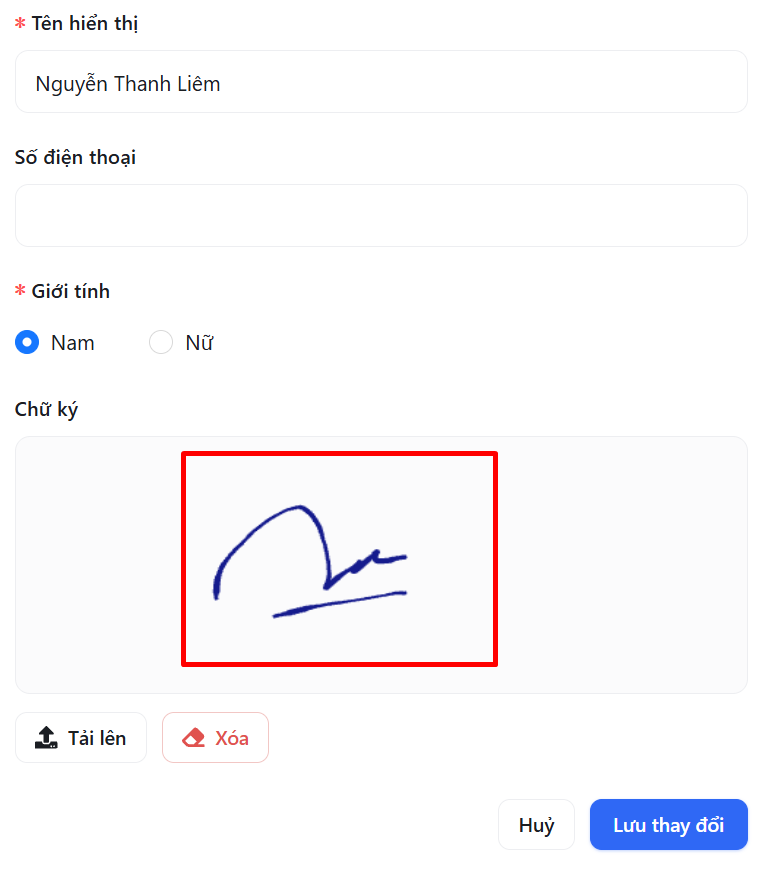
Bước 3: Chọn Lưu thay đổi để lưu chữ ký.
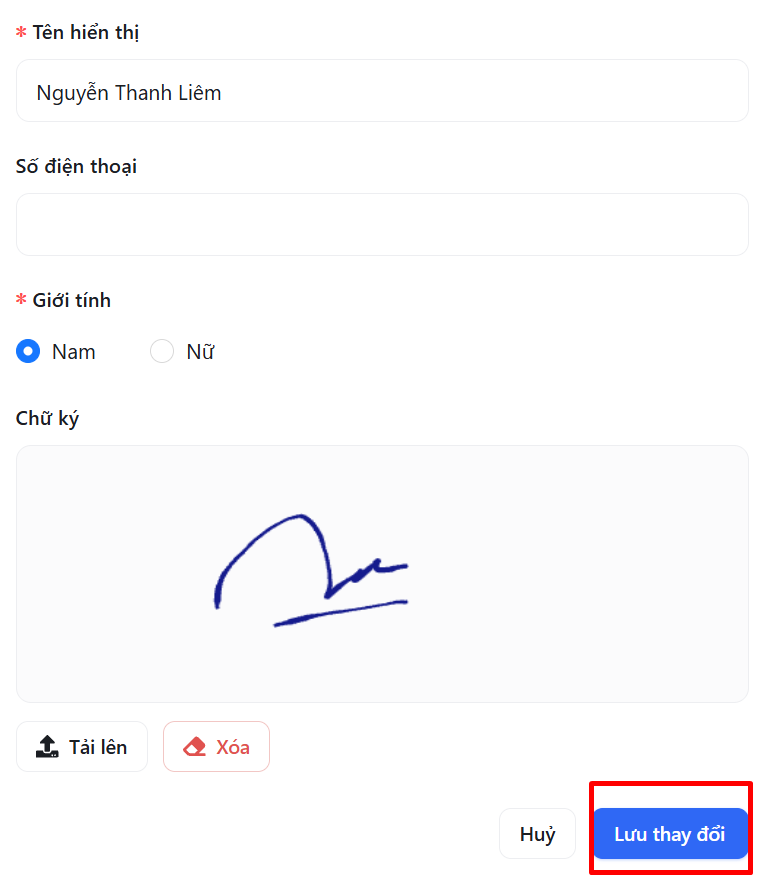
Trường hợp muốn ký lại chữ ký khác, Thầy/Cô chọn Xóa, sau đó thực hiện ký lại chữ ký mới và chọn Lưu thay đổi
Cách 2: Tải hình ảnh chữ ký từ máy tính
Nếu Thầy/Cô đã có hình ảnh chữ ký và muốn sử dụng hình ảnh này trên FBOT, có thể thực hiện như sau:
Bước 1: Chuẩn bị hình ảnh chữ ký
Thầy/Cô ký tên lên một tờ giấy trắng A4, sau đó dùng điện thoại chụp lại chữ ký và chuyển hình ảnh vào máy tính.
Bước 2: Xóa nền hình ảnh chữ ký (nếu cần)
Để hình ảnh chữ ký đẹp và rõ hơn, Thầy/Cô có thể xóa phần nền phía sau, chỉ giữ lại nét chữ ký.
Thầy/Cô có thể sử dụng công cụ remove.bg để xóa nền hình ảnh chữ ký. Sau khi xử lý xong, tải hình ảnh đã xóa nền về máy tính.
Bước 3: Tải hình ảnh chữ ký lên FBOT
Quay lại phần mềm FBOT, chọn Tải lên → chọn hình ảnh chữ ký đã chuẩn bị trên máy tính.
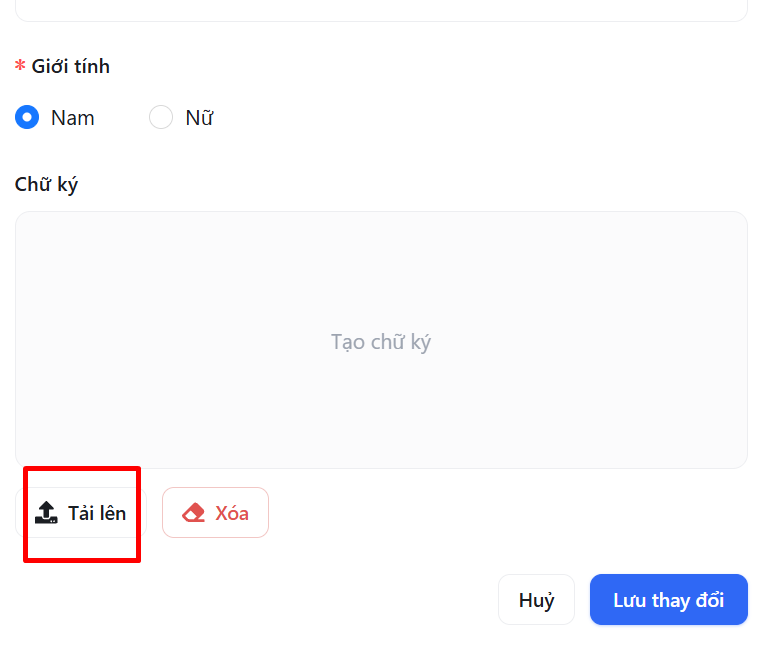
Bước 4: Chọn Lưu thay đổi để hoàn tất.