
Nội dung chính:
- 1. Tải file vào thư mục
- 2. Chỉnh sửa thông tin file
- 3. Xem và tải file
- 4. Di chuyển file sang thư mục khác
- 5. Sao chép file sang thư mục khác
- 6. Xóa file
- 7. Quản lý phiên bản file
1. Tải file vào thư mục
Thầy/Cô có thể tải các hồ sơ, tài liệu cần lưu trữ hoặc nộp báo cáo trực tiếp vào thư mục phù hợp.
Bước 1: Vào thư mục mà Thầy/Cô muốn tải file lên hoặc nộp báo cáo.
Bước 2: Chọn biểu tượng Tải lên
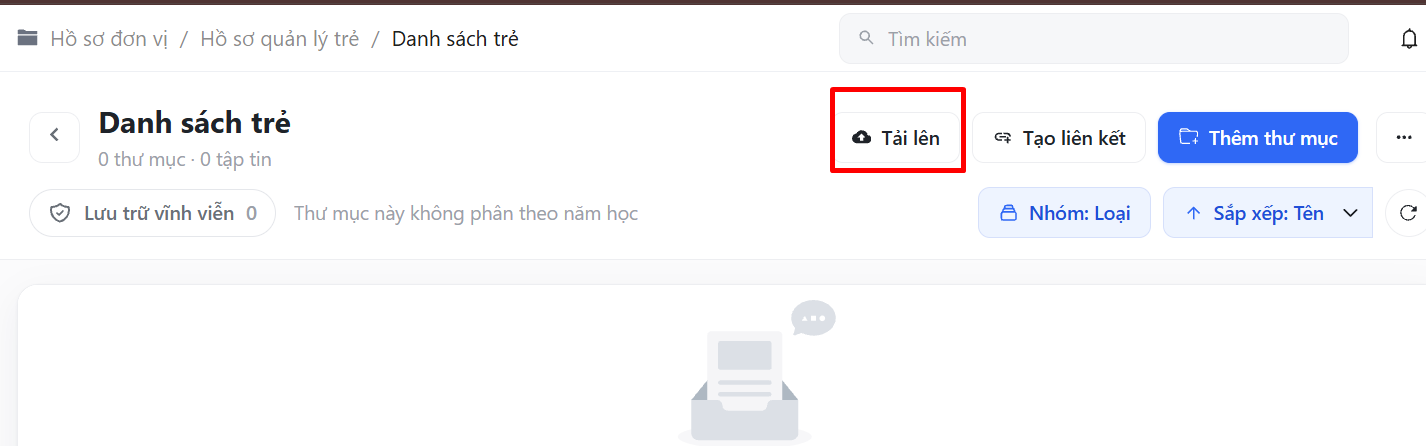
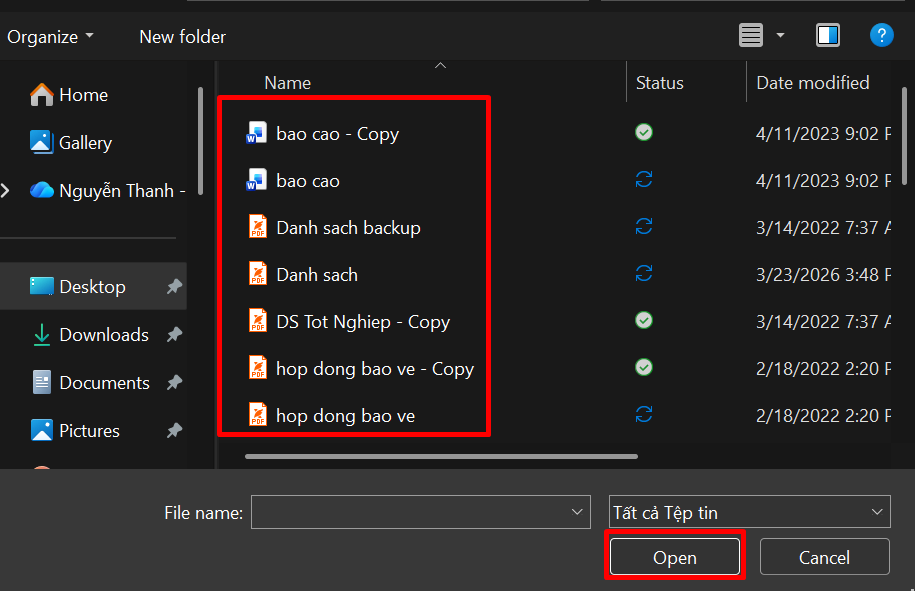
Bước 3: Từ máy tính, chọn file cần tải lên → chọn Open
Ngoài cách tải file như trên, trong trường hợp cần tải nhiều file cùng lúc, Thầy/Cô có thể thực hiện nhanh bằng cách:
- Mở thư mục chứa các file cần tải trên máy tính.
- Bôi đen các file muốn tải lên.
- Nhấn giữ chuột trái và kéo thả các file vào thư mục tương ứng trên phần mềm FBOT.
Sau khi tải lên thành công, file sẽ được lưu trong thư mục mà Thầy/Cô đã chọn.
2. Chỉnh sửa thông tin file
Sau khi tải file lên, Thầy/Cô có thể chỉnh sửa một số thông tin của file như tên file, mô tả và nhãn.
Bước 1: Chọn file muốn chỉnh sửa.
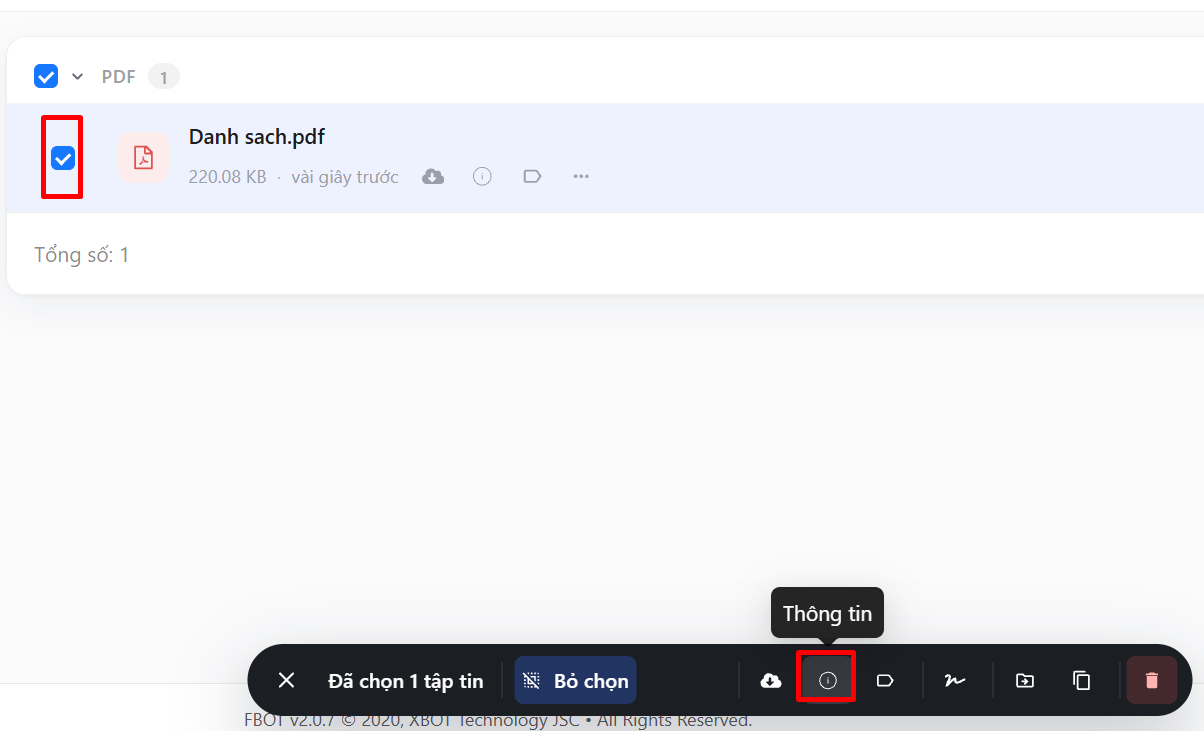
Bước 2: Chọn Thông tin
Bước 3: Chọn Chỉnh sửa
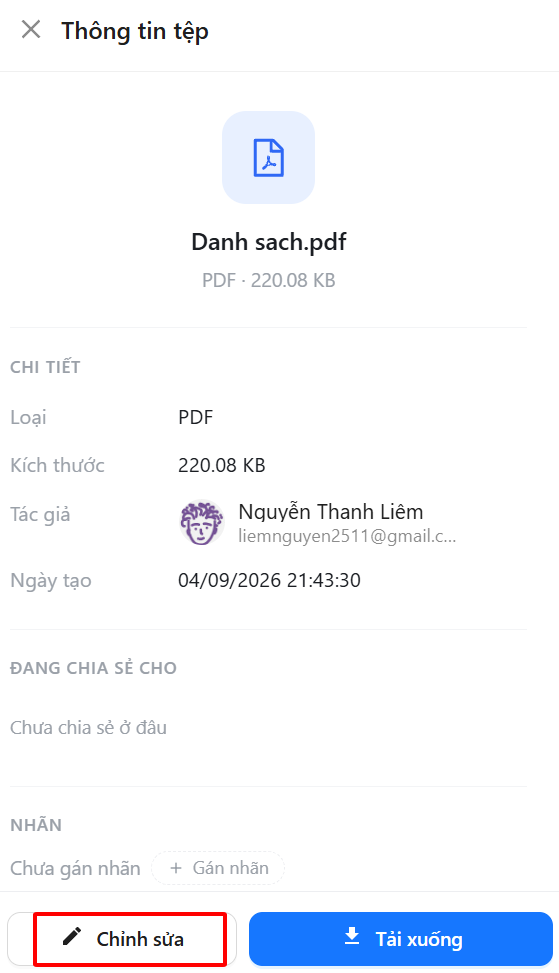
Bước 4: Tại bảng thông tin, Thầy/Cô có thể:
- Chỉnh sửa tên file.
- Nhập hoặc chỉnh sửa mô tả.
- Thêm nhãn cho file.
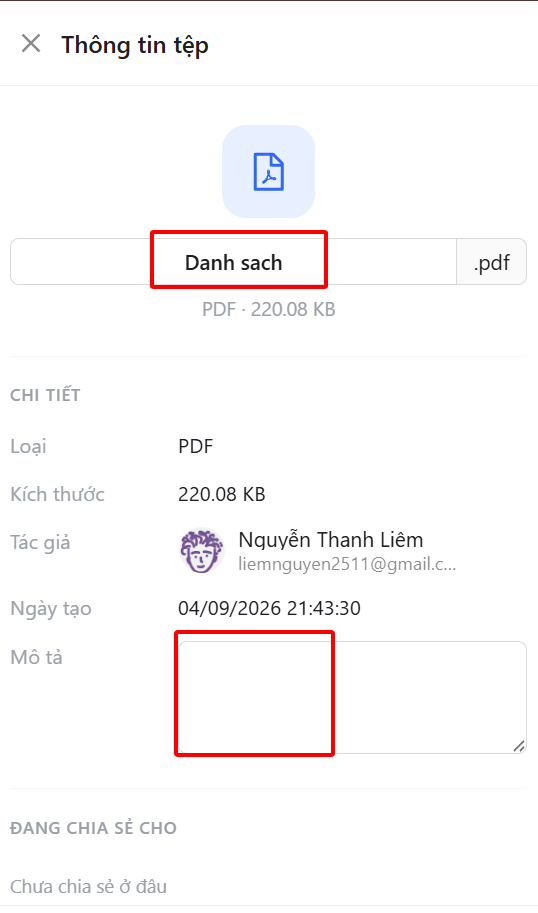
Bước 5: Chọn Lưu thay đổi để cập nhật thông tin.
3. Xem và tải file
Xem file
Để xem nội dung file, Thầy/Cô nhấp đúp chuột trái vào file cần xem.
Tải file về máy tính
Bước 1: Chọn file muốn tải về.
Bước 2: Chọn Tải xuống
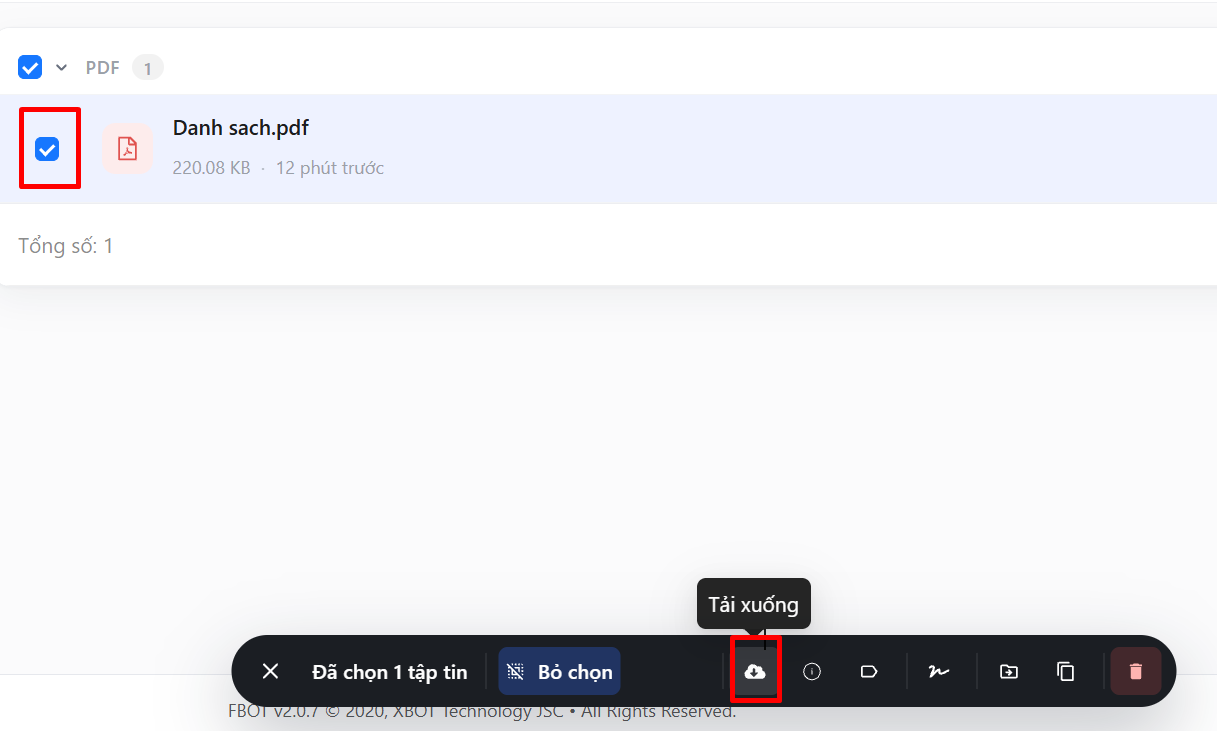
File sẽ được tải về máy tính của Thầy/Cô.
4. Di chuyển file sang thư mục khác
Khi muốn sắp xếp lại hồ sơ, Thầy/Cô có thể di chuyển file sang một thư mục khác.
Bước 1: Chọn file muốn di chuyển.
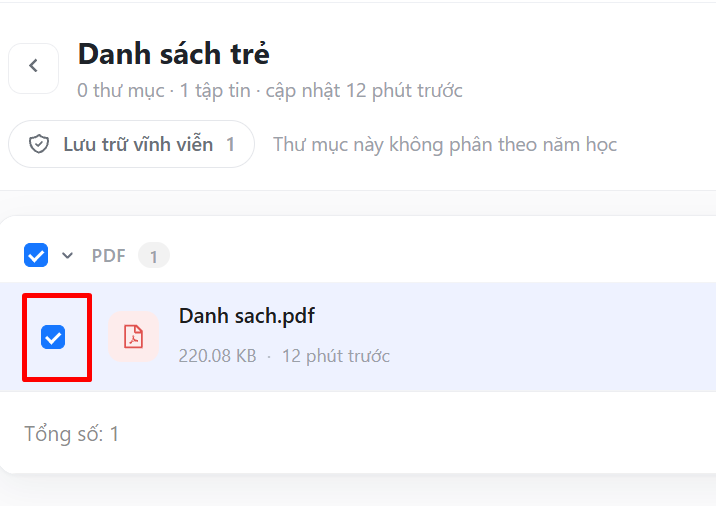
Bước 2: Chọn Di chuyển
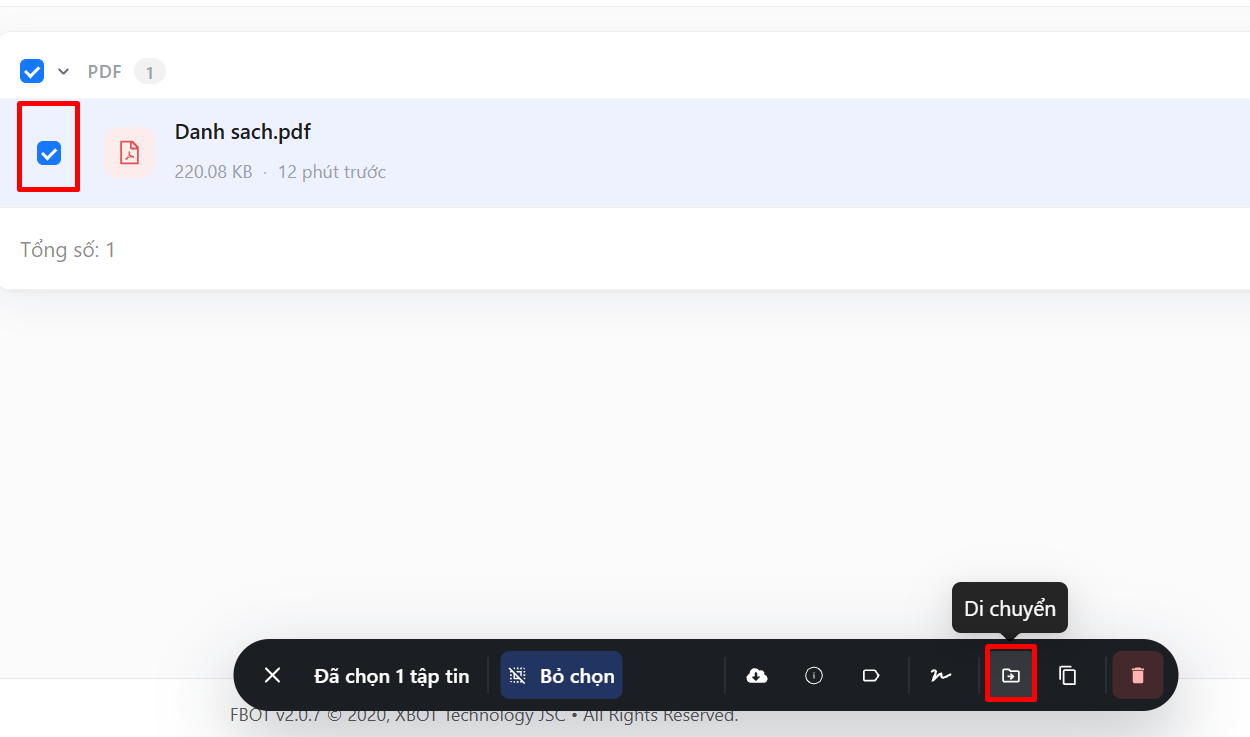
Bước 3: Chọn thư mục muốn chuyển file vào.
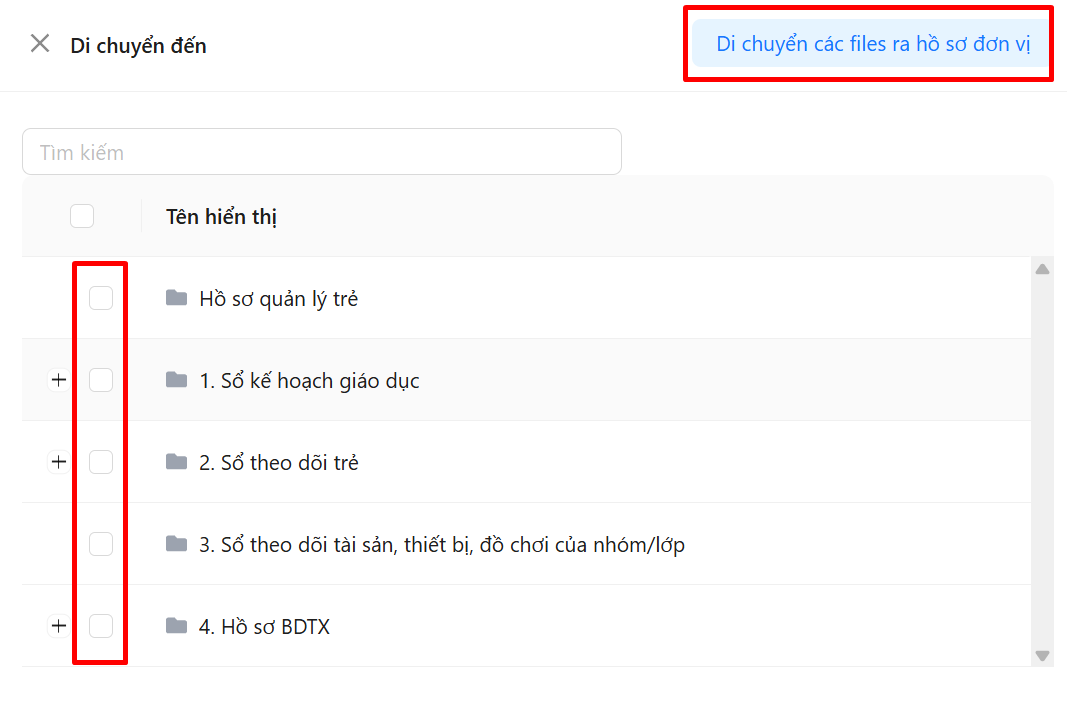
Nếu muốn đưa file ra ngoài thư mục hiện tại và chuyển trực tiếp về Hồ sơ đơn vị, Thầy/Cô chọn Di chuyển các file ra Hồ sơ đơn vị
Lưu ý: Khi thực hiện di chuyển, file sẽ được chuyển sang vị trí mới và không còn ở thư mục cũ.
5. Sao chép file sang thư mục khác
Trong trường hợp muốn lưu cùng một file ở nhiều thư mục khác nhau, Thầy/Cô có thể sử dụng chức năng sao chép
Bước 1: Chọn file muốn sao chép.
Bước 2: Chọn Sao chép
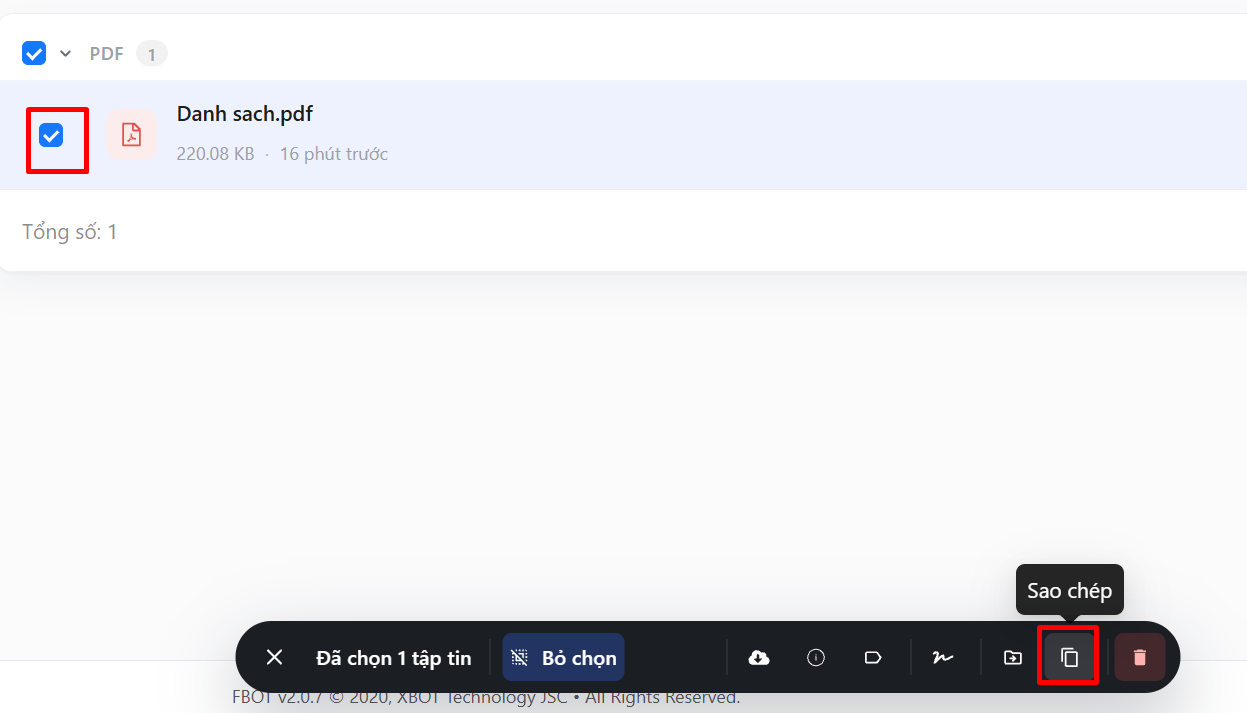
Bước 3: Chọn thư mục muốn sao chép file vào.
Nếu muốn sao chép file ra ngoài và đưa trực tiếp vào Hồ sơ đơn vị, Thầy/Cô chọn Sao chép các file ra Hồ sơ đơn vị
Lưu ý: Khác với Di chuyển, khi thực hiện Sao chép, file ở thư mục cũ vẫn được giữ nguyên. Hệ thống sẽ tạo thêm một bản sao tại thư mục mới.
6. Xóa file
Khi không còn nhu cầu sử dụng, Thầy/Cô có thể xóa file khỏi thư mục.
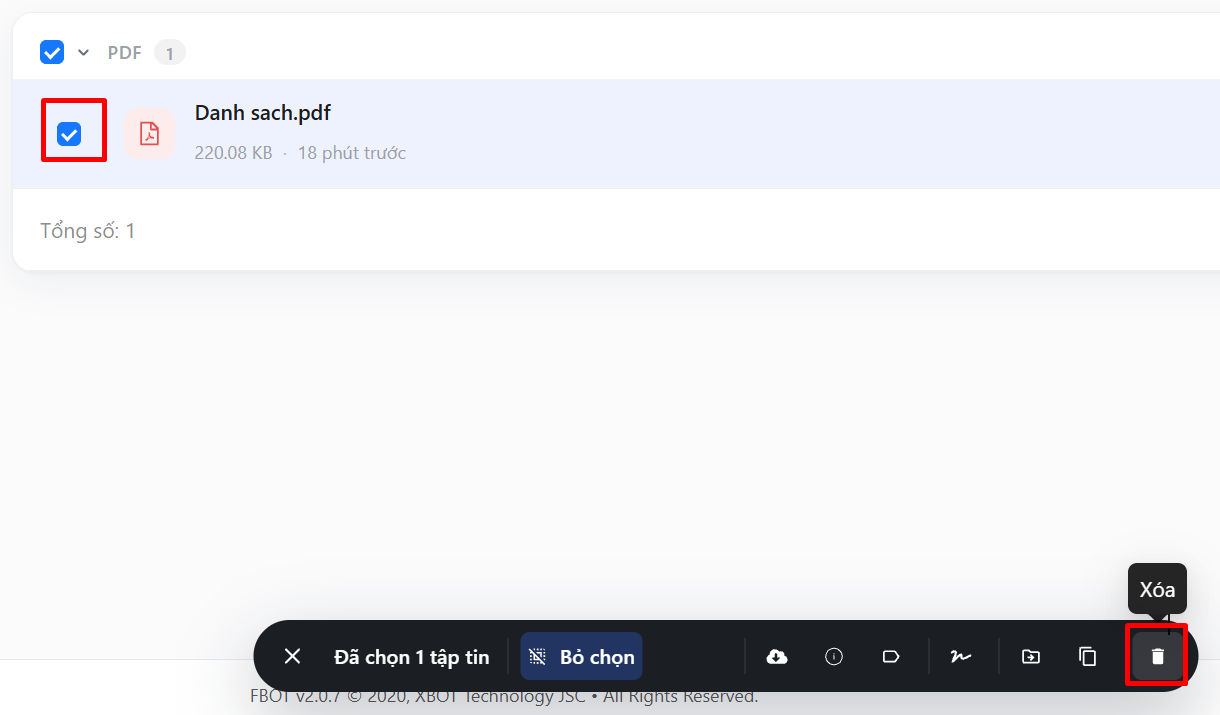
Bước 1: Chọn file muốn xóa.
Bước 2: Chọn Xóa
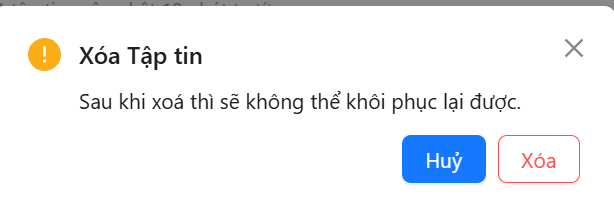
Bước 3: Hệ thống hiển thị thông báo xác nhận. Thầy/Cô chọn Xóa để xác nhận.
Lưu ý: Sau khi xóa, file không thể khôi phục. Thầy/Cô nên kiểm tra kỹ file trước khi thực hiện thao tác này.
7. Quản lý phiên bản file
Trong quá trình làm việc, có thể Thầy/Cô tải lên một file có cùng tên với file đã có trong thư mục. Khi đó, hệ thống sẽ hiển thị thông báo “Tệp đã tồn tại” và đưa ra 3 lựa chọn để Thầy/Cô xử lý.
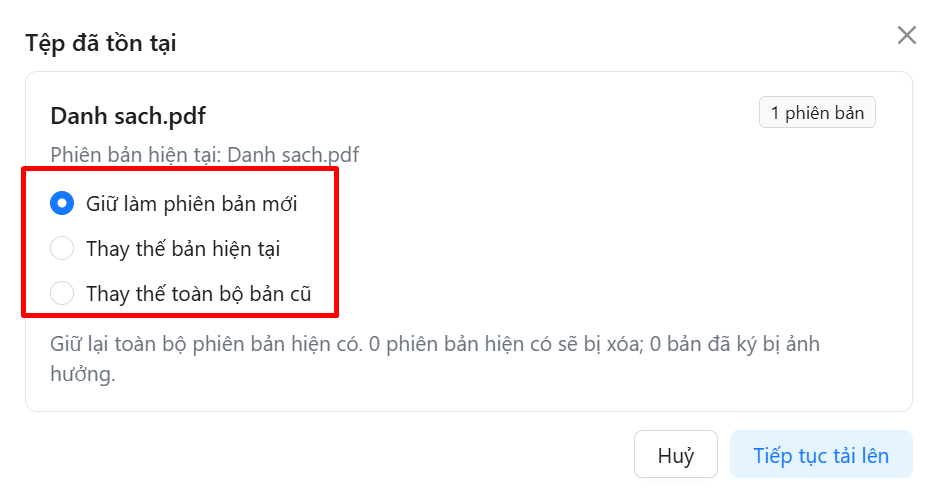
Ba lựa chọn khi tải file trùng tên
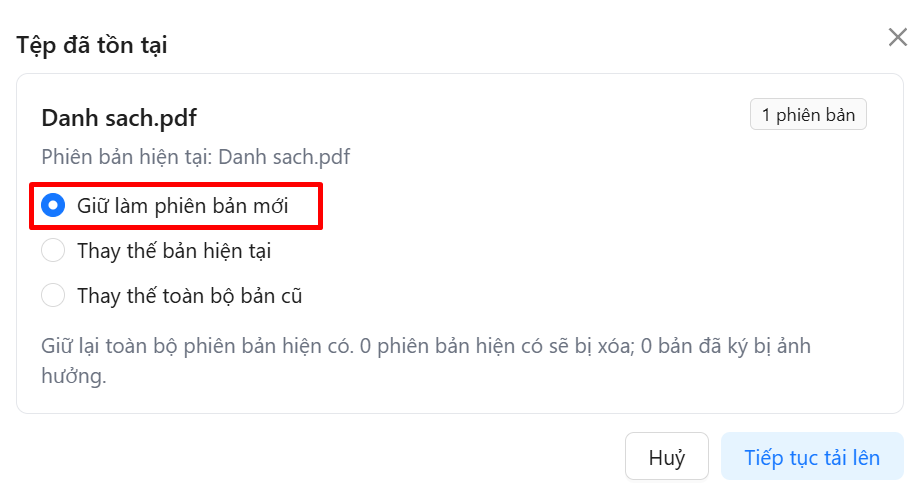
1. Giữ làm phiên bản mới
Hệ thống giữ lại toàn bộ các phiên bản file hiện có và lưu file vừa tải lên thành một phiên bản mới.
2. Thay thế bản hiện tại
File vừa tải lên sẽ thay thế phiên bản hiện tại. Phiên bản hiện tại trước đó sẽ bị xóa.
3. Thay thế toàn bộ bản cũ
File vừa tải lên sẽ thay thế toàn bộ các phiên bản cũ đã được tải lên.
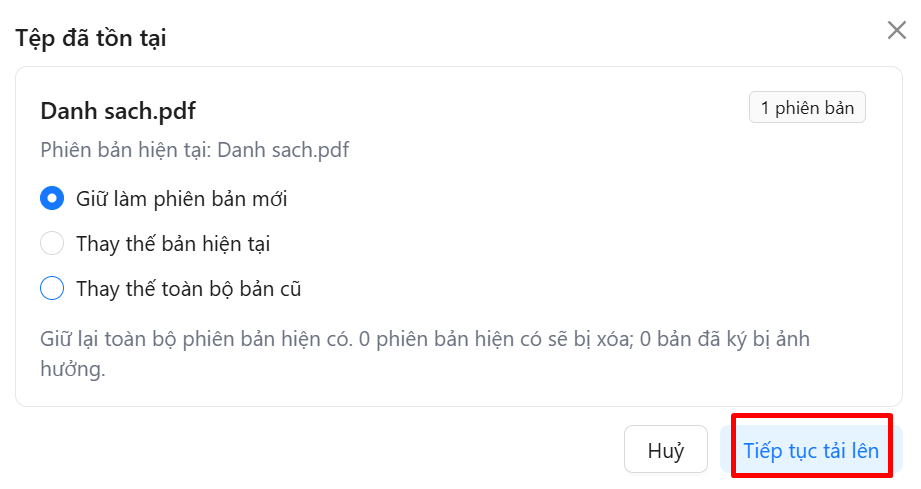
=> Tùy vào nhu cầu, Thầy/Cô chọn một trong ba lựa chọn trên, sau đó chọn Tiếp tục tải lên
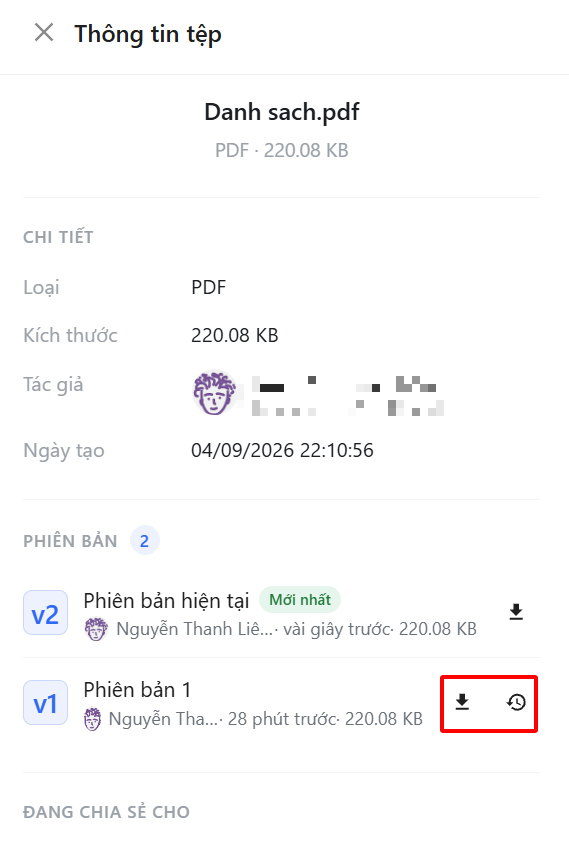
Nếu Thầy/Cô chọn Giữ làm phiên bản mới, file sẽ được đánh dấu bằng biểu tượng phiên bản phía sau tên file.
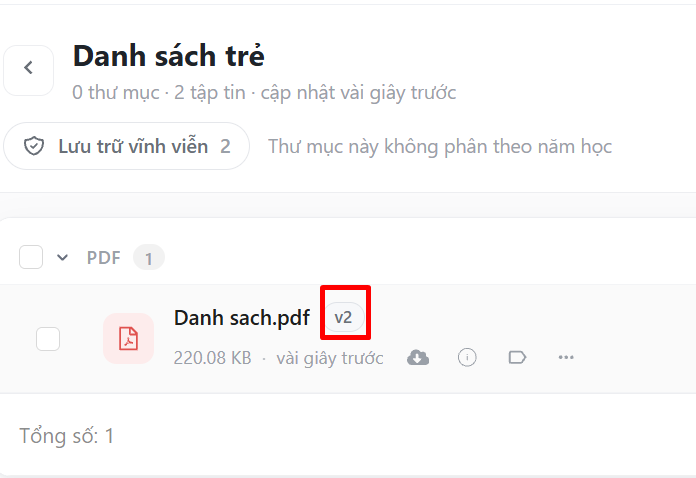
Khi chọn biểu tượng này, Thầy/Cô có thể:
- Xem lịch sử các phiên bản của file.
- Tải xuống phiên bản muốn lưu về máy tính.
- Khôi phục một phiên bản cũ thành phiên bản hiện tại.
Gợi ý: Nếu Thầy/Cô muốn giữ lại lịch sử chỉnh sửa của một hồ sơ và có thể xem lại các bản trước đó khi cần, nên chọn Giữ làm phiên bản mới thay vì thay thế file cũ.