Nội dung chính:
- 1. Phân công thư mục cho đơn vị cấp dưới
- 2. Thực hiện nộp file vào thư mục được phân công (đối với Đơn vị cấp trường/Phường)
1. Phân công thư mục cho đơn vị cấp dưới
Đối với đơn vị cấp Sở hoặc Phường/Xã, Thầy/Cô có thể chọn thư mục và giao cho một hoặc nhiều đơn vị cấp dưới thực hiện.
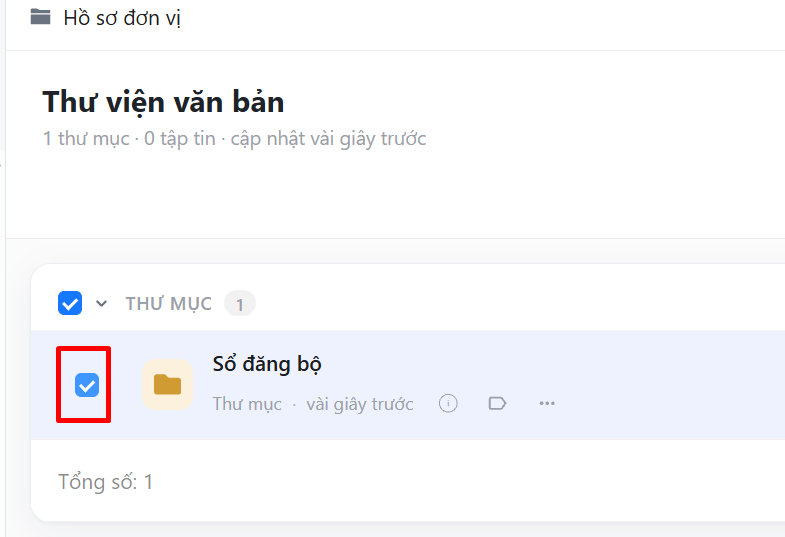
Bước 1: Tại mục Hồ sơ đơn vị, chọn thư mục muốn phân công cho đơn vị cấp dưới.
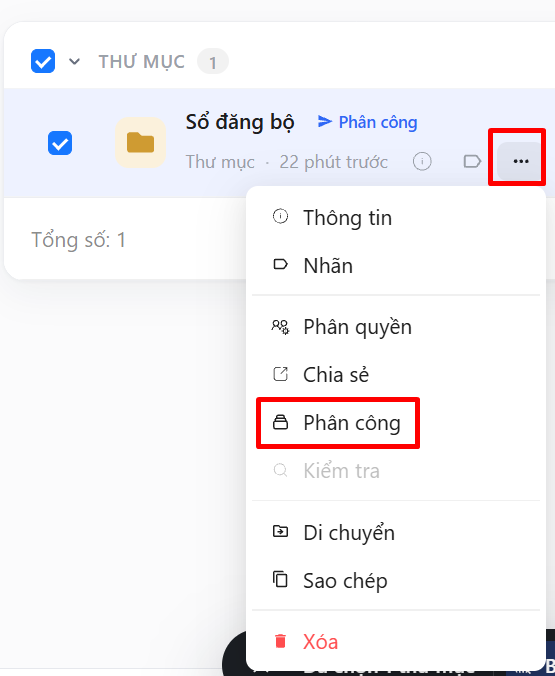
Bước 2: Chọn Phân công
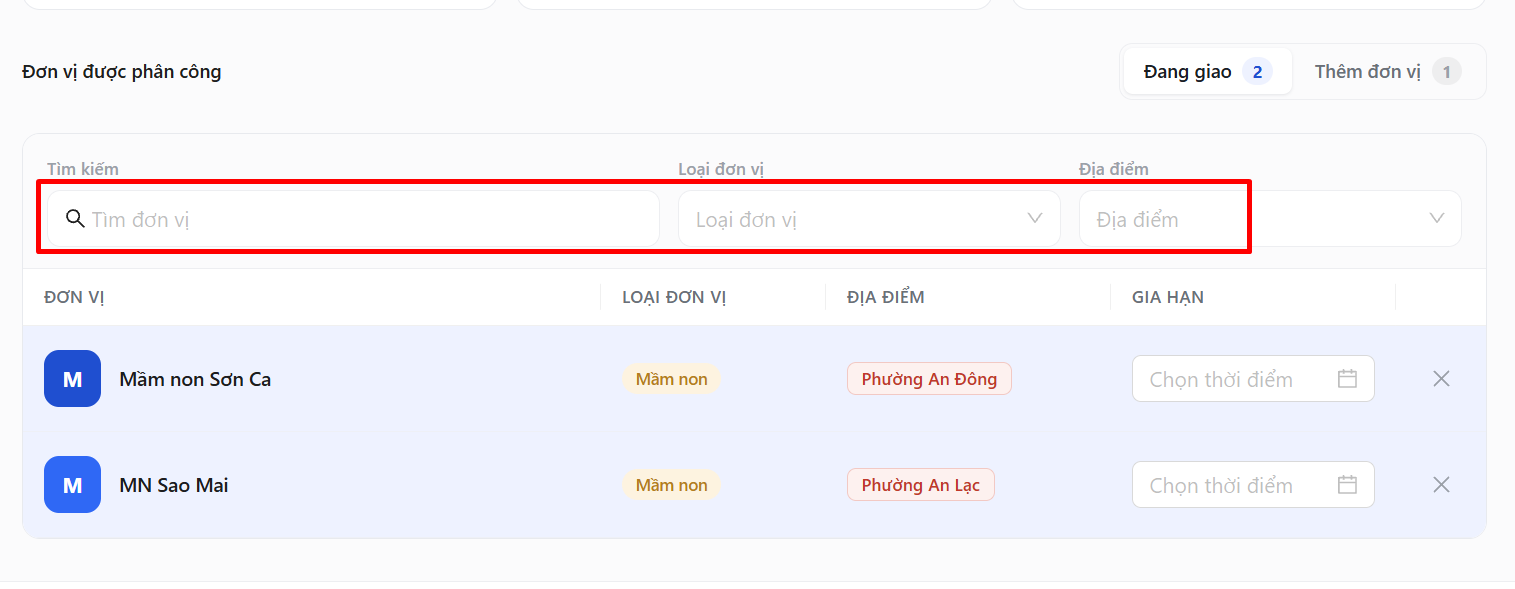
Bước 3: Chọn các đơn vị cấp dưới muốn phân công.
Thầy/Cô có thể tìm đơn vị bằng cách:
- Lọc theo Loại đơn vị.
- Lọc theo Địa điểm.
- Nhập thông tin để Tìm kiếm đơn vị.
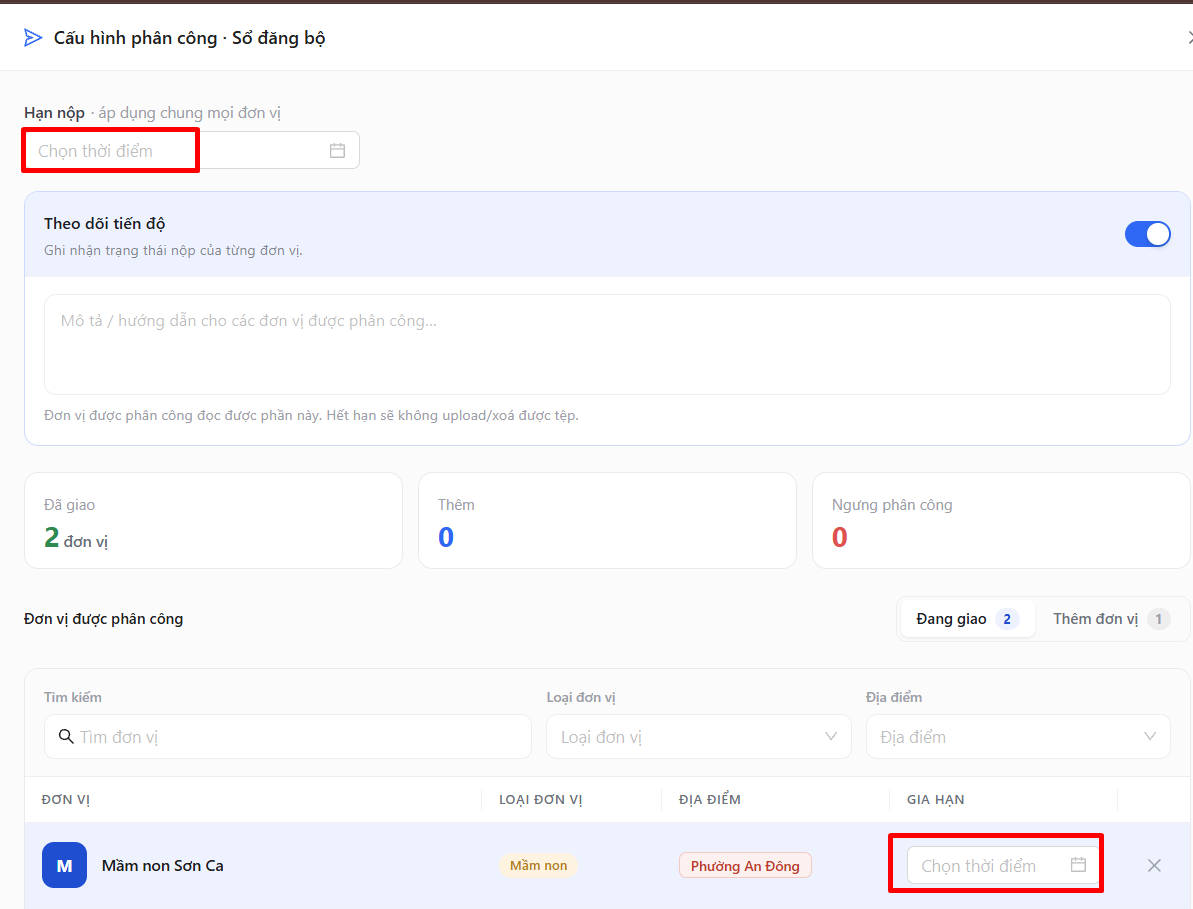
Bước 4: Thiết lập hạn nộp (nếu có nhu cầu)
Thầy/Cô có thể:
- Chọn một hạn nộp áp dụng cho tất cả đơn vị.
- Hoặc thiết lập hạn nộp riêng cho từng đơn vị.
Lưu ý: Khi đã quá hạn nộp, đơn vị cấp dưới sẽ không thể tiếp tục nộp file, xóa file hoặc hoàn tác các thao tác đã thực hiện.
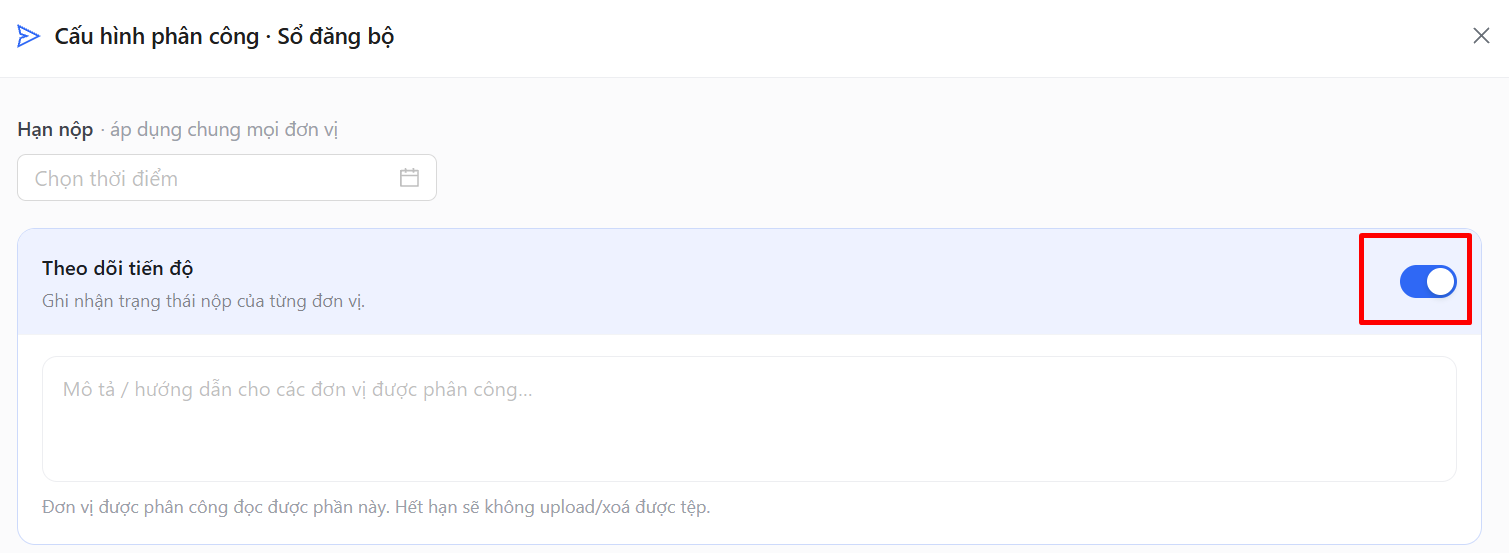
Bước 5: Bật Theo dõi tiến độ nếu Thầy/Cô muốn theo dõi tình trạng nộp hồ sơ của các đơn vị được phân công.
Khi bật tính năng này, hệ thống sẽ hiển thị và cập nhật trạng thái thực hiện của từng đơn vị.
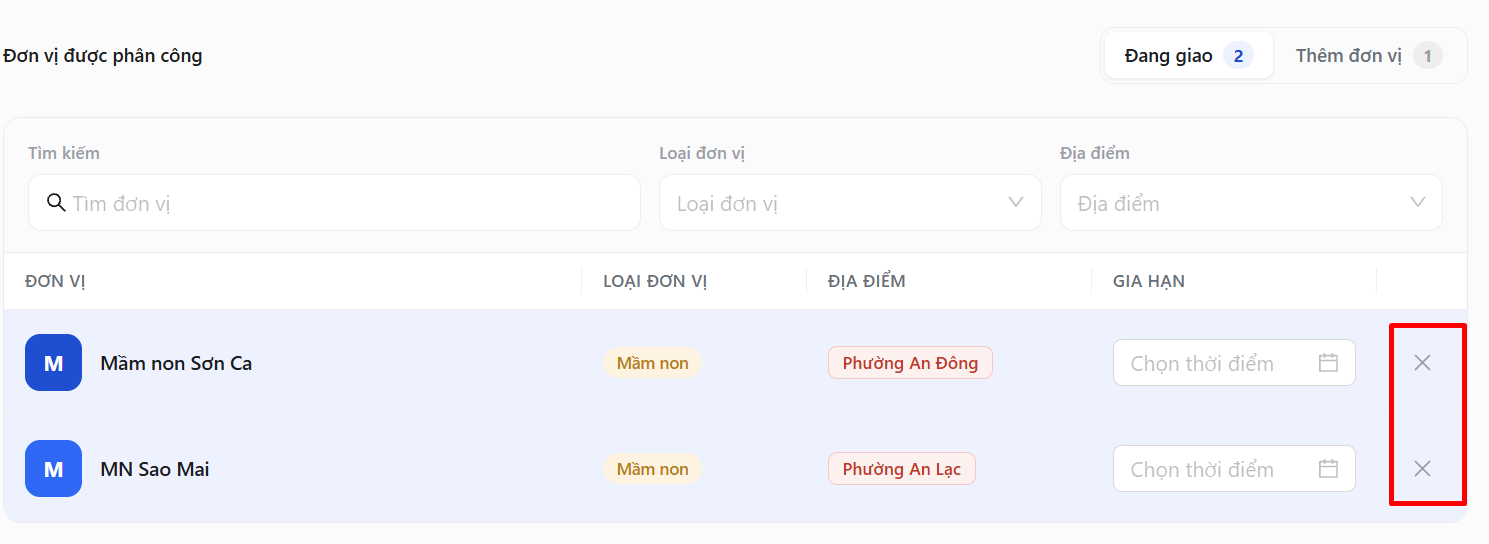
Trường hợp muốn tắt phân công thì bấm dấu x phía sau đơn vị để tắt phân công
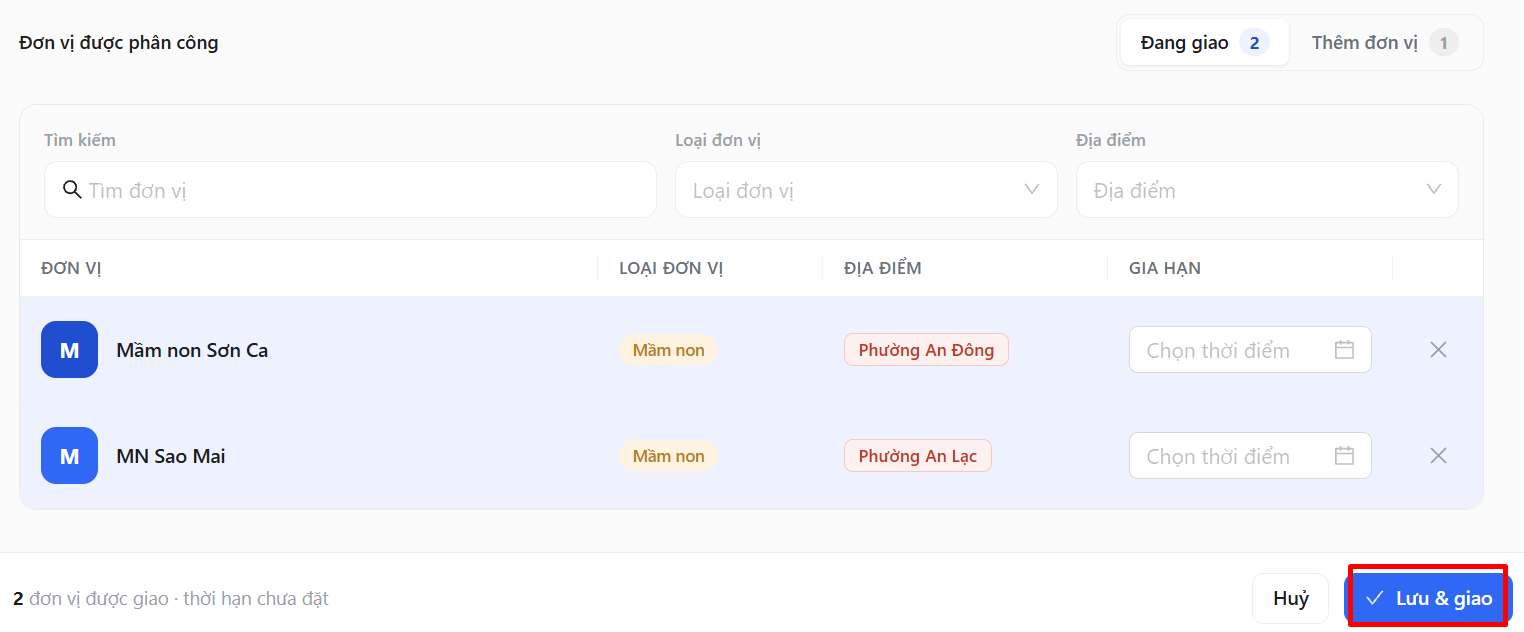
Bước 6: Chọn Lưu & giao để hoàn tất việc phân công.
Sau khi phân công thành công, phía sau tên thư mục sẽ xuất hiện biểu tượng phân công. Thầy/Cô có thể dựa vào biểu tượng này để nhận biết thư mục nào đã được phân công và thư mục nào chưa được phân công.
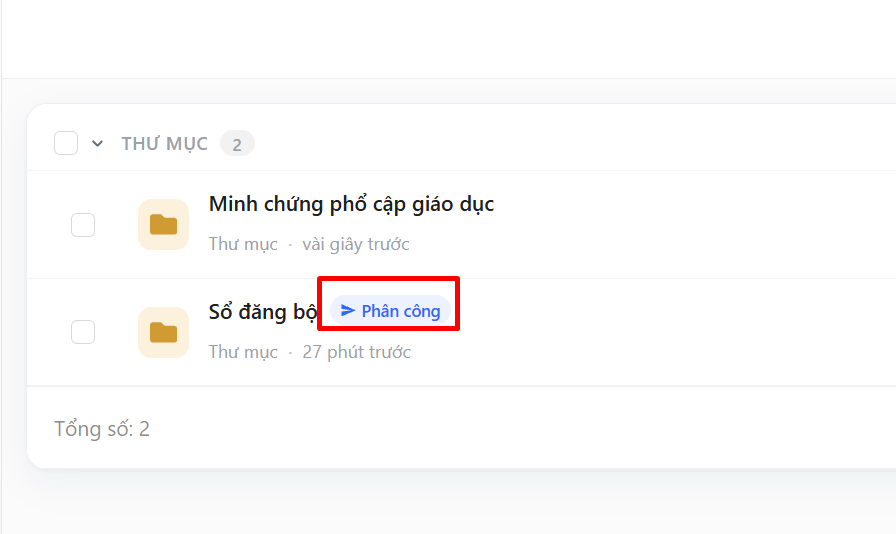
Đồng thời, đơn vị cấp dưới sẽ nhìn thấy thư mục được giao tại mục Được phân công
2. Thực hiện nộp file vào thư mục được phân công (đối với Đơn vị cấp trường/Phường)
Đối với đơn vị được cấp trên phân công, Thầy/Cô có thể xem thư mục được giao, thời hạn nộp và thực hiện nộp hồ sơ, báo cáo theo yêu cầu.
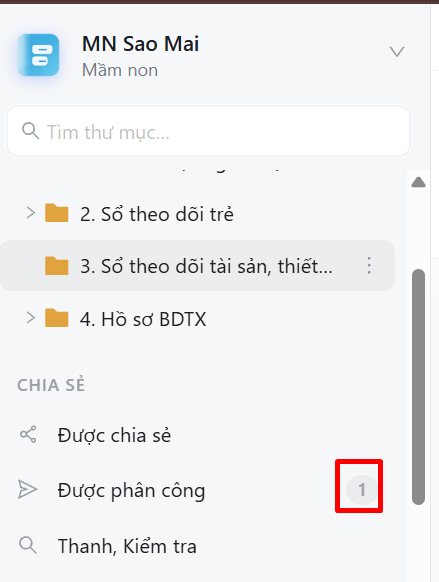
Bước 1: Tại mục Được phân công, Thầy/Cô sẽ nhìn thấy số lượng thư mục được cấp trên giao thực hiện.
Chọn Được phân công để xem danh sách các thư mục được giao.
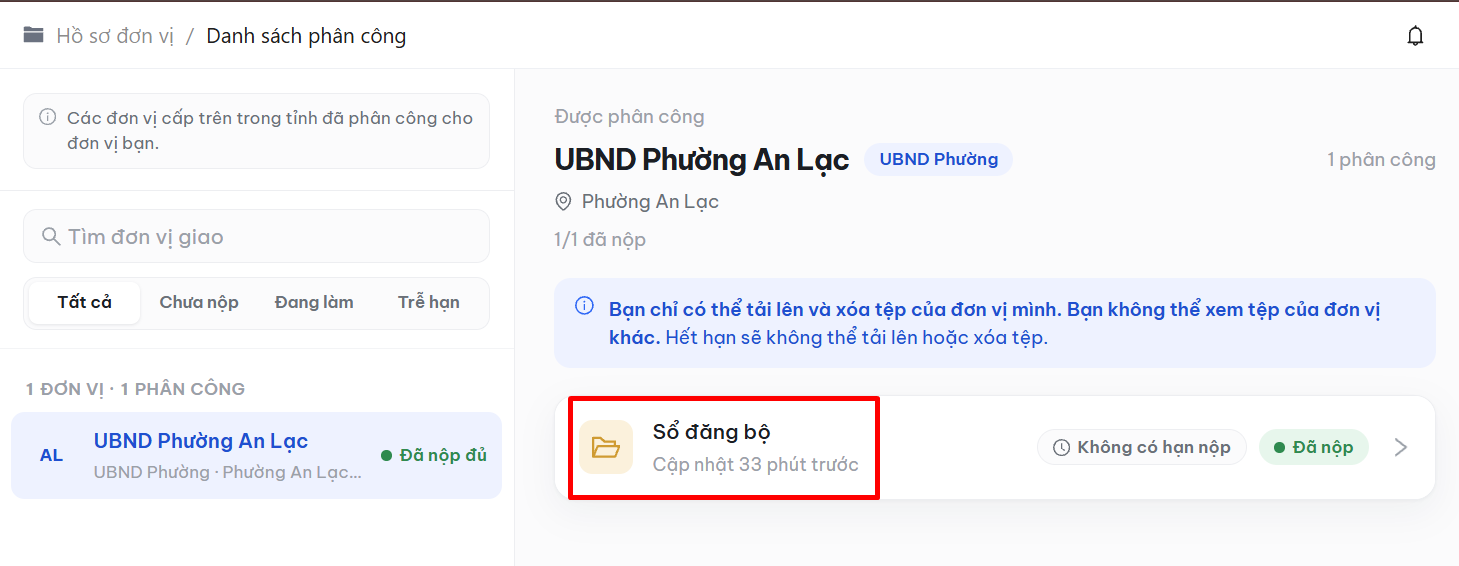
Bước 2: Chọn thư mục mà Thầy/Cô cần thực hiện và nộp file.
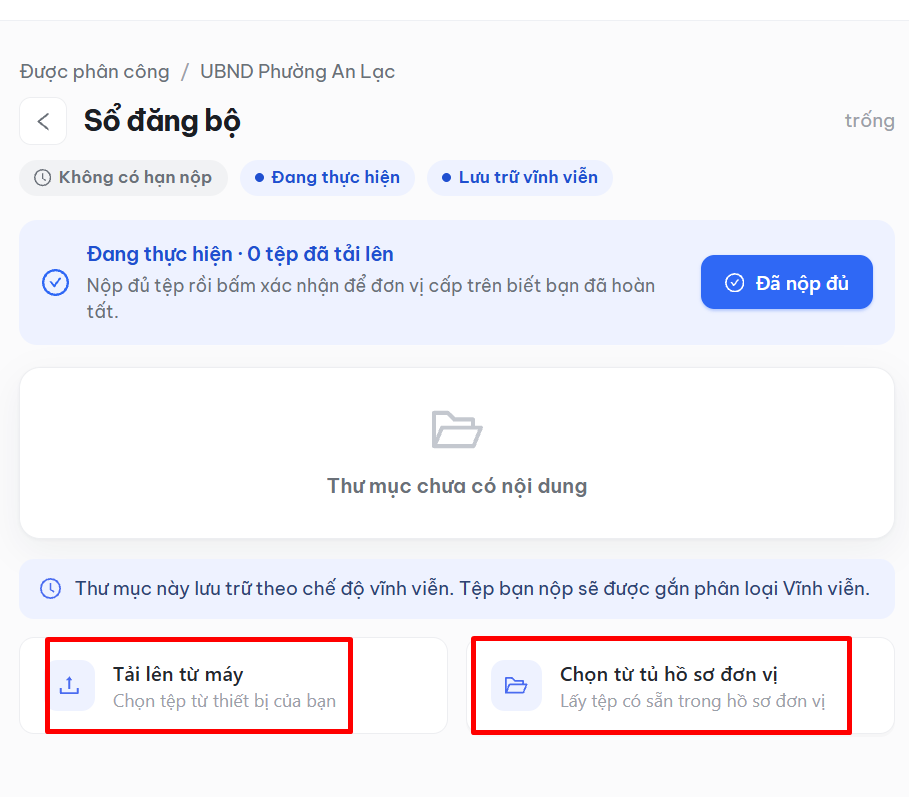
Bước 3: Nộp file vào thư mục.
Thầy/Cô có thể lựa chọn một trong hai cách:
- Tải lên từ máy: Chọn file đang lưu trên máy tính để tải lên.
- Chọn từ tủ hồ sơ đơn vị: Chọn file đã có sẵn trong
Hồ sơ đơn vịđể nộp.
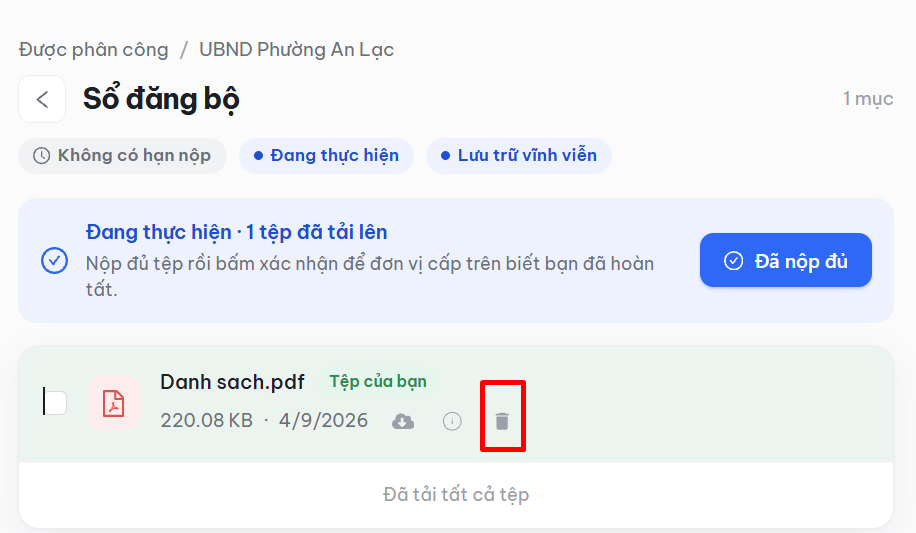
Nếu muốn xóa file đã nộp và thay bằng file khác, Thầy/Cô chọn biểu tượng thùng rác phía sau file cần xóa.
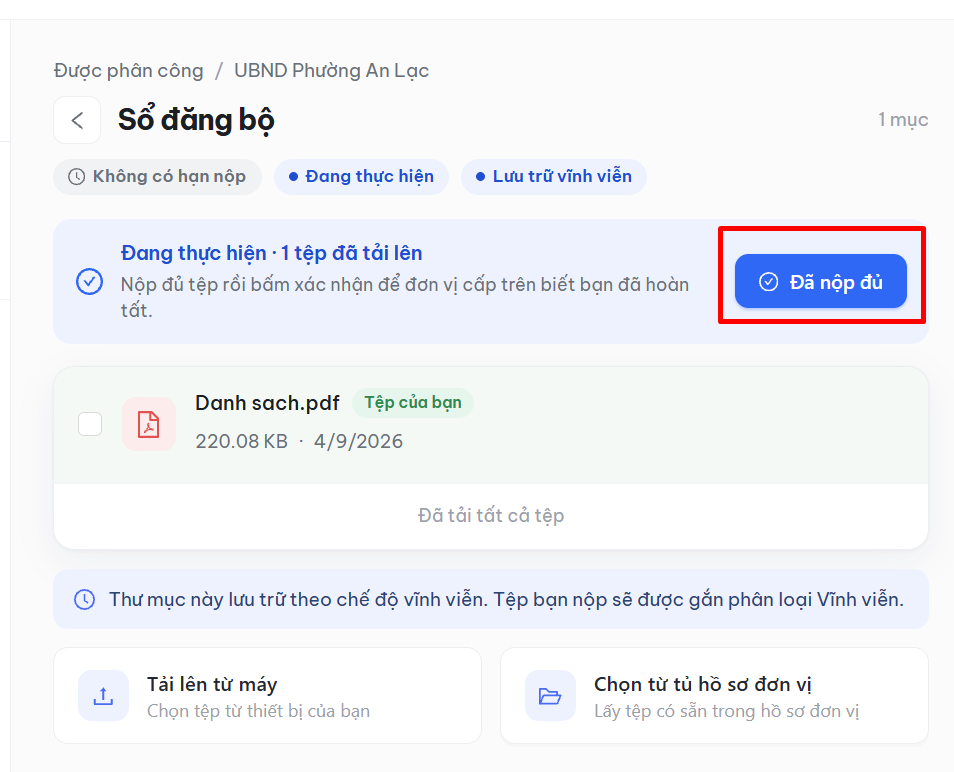
Bước 4: Sau khi kiểm tra và xác nhận đã nộp đầy đủ hồ sơ, Thầy/Cô chọn Đã nộp đủ
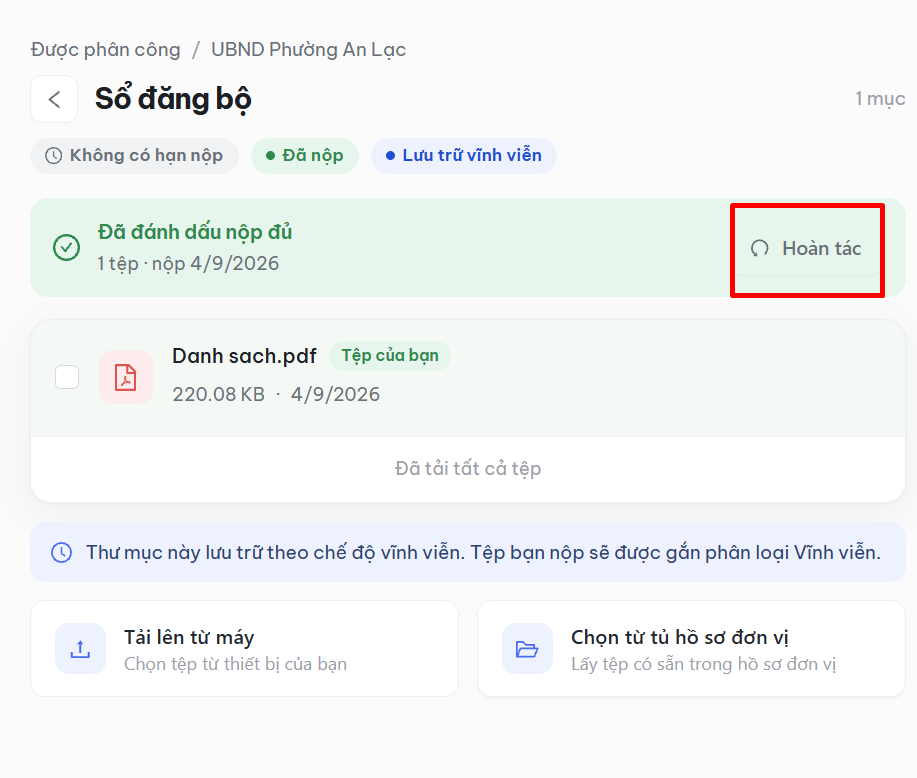
Lưu ý: Sau khi chọn Đã nộp đủ, Thầy/Cô sẽ không thể tải thêm hoặc xóa file trong thư mục được phân công. Nếu cần bổ sung hoặc thay đổi file, Thầy/Cô chọn
Hoàn tácđể tiếp tục thực hiện.
3. Theo dõi tiến độ nộp file của các đơn vị cấp dưới (dành cho đơn vị cấp SGD/Phường)
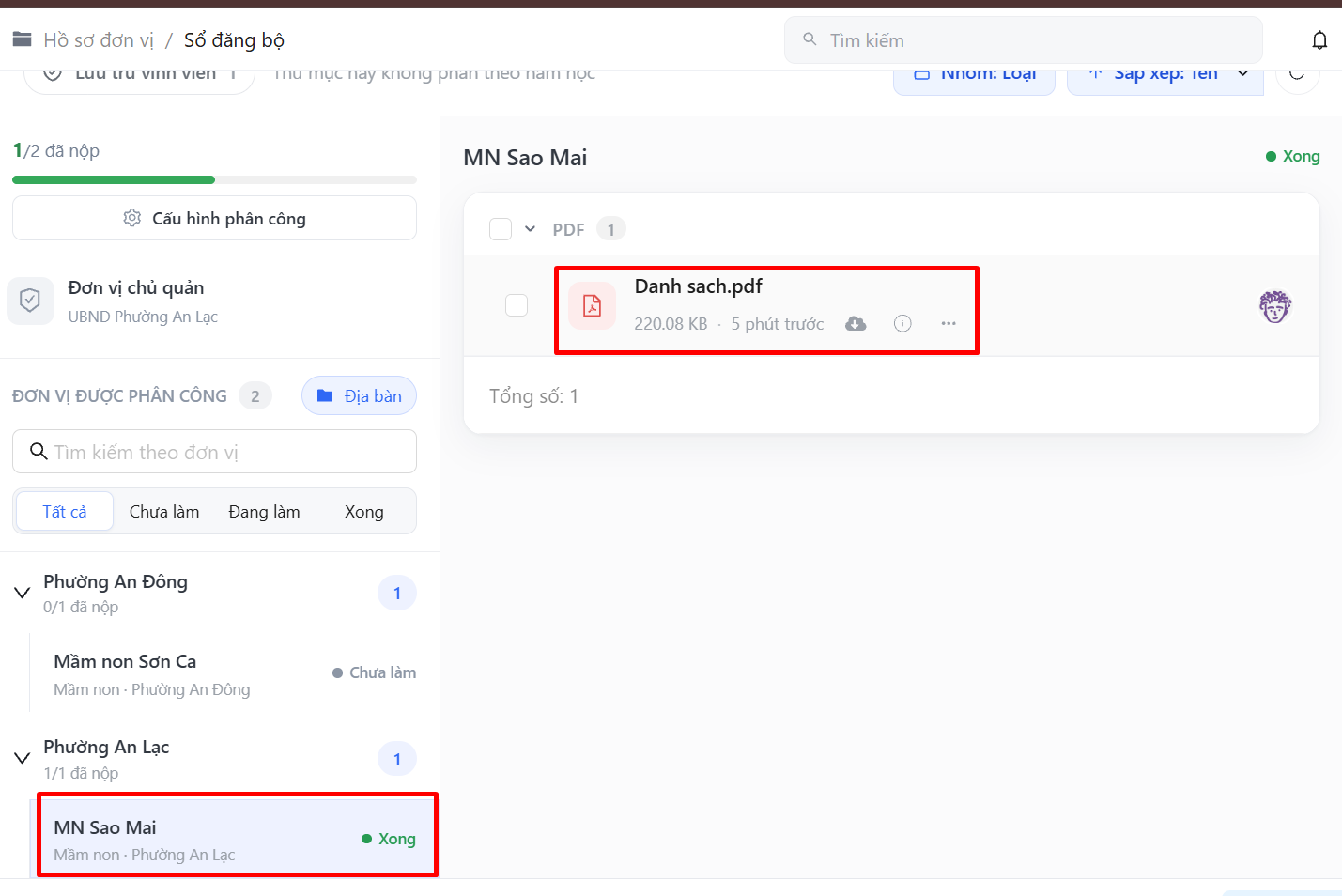
Đơn vị cấp trên có thể theo dõi tình trạng thực hiện của các đơn vị đã được phân công.
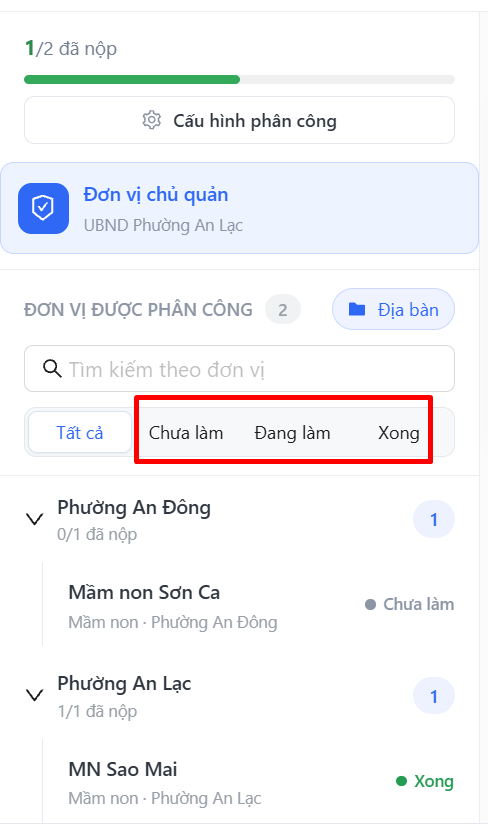
Hệ thống có 3 trạng thái:
- Chưa làm: Đơn vị được phân công chưa nộp file nào vào thư mục.
- Đang làm: Đơn vị đã nộp ít nhất một file vào thư mục.
- Xong: Đơn vị cấp dưới đã chọn
Đã nộp đủ
Để kiểm tra hồ sơ của một đơn vị, Thầy/Cô chọn vào đơn vị cấp dưới tương ứng.
Tại đây, Thầy/Cô có thể xem các file mà đơn vị đã nộp hoặc tải file về máy tính nếu cần.