Nội dung chính:
1. Xem danh sách thông báo
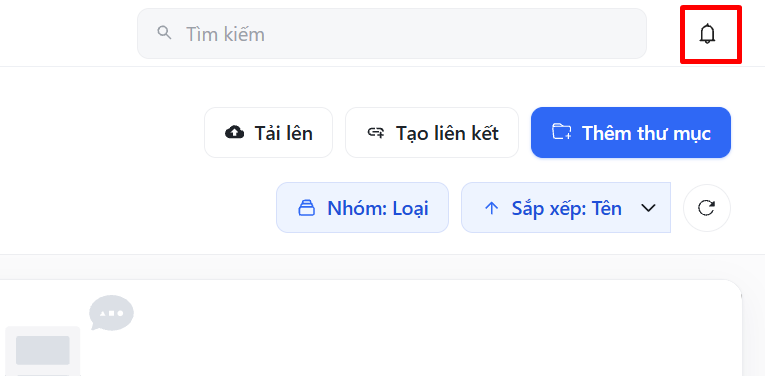
Bước 1: Chọn biểu tượng chuông trên thanh công cụ để mở danh sách thông báo.
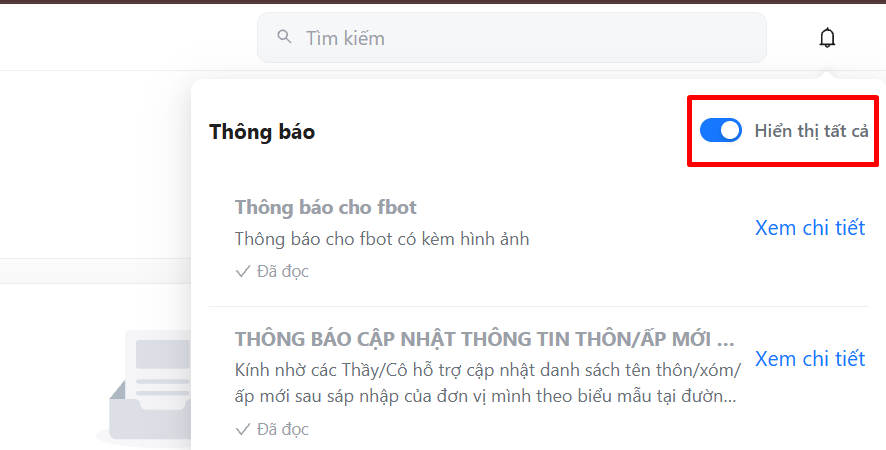
Bước 2: Tại danh sách thông báo, Thầy/Cô có thể xem:
- Tiêu đề và nội dung tóm tắt của thông báo.
- Trạng thái đã đọc/chưa đọc của từng thông báo.
Thầy/Cô có thể lựa chọn:
- Hiển thị tất cả: Xem cả thông báo đã đọc và chưa đọc.
- Chưa đọc: Chỉ xem những thông báo Thầy/Cô chưa đọc.
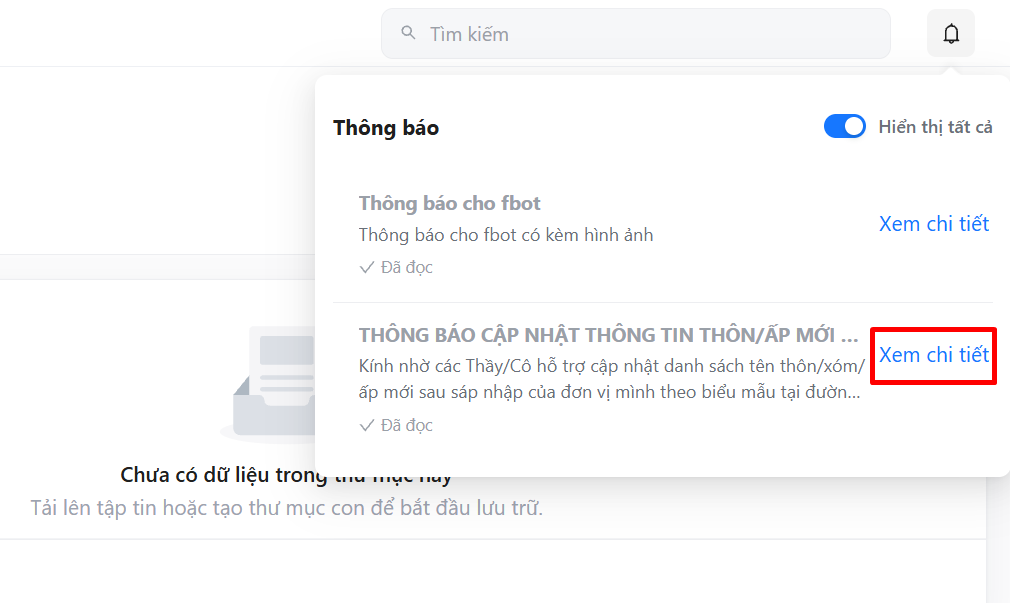
2. Xem chi tiết và đánh dấu thông báo
Để xem đầy đủ nội dung một thông báo, Thầy/Cô chọn thông báo cần xem hoặc chọn Xem chi tiết.
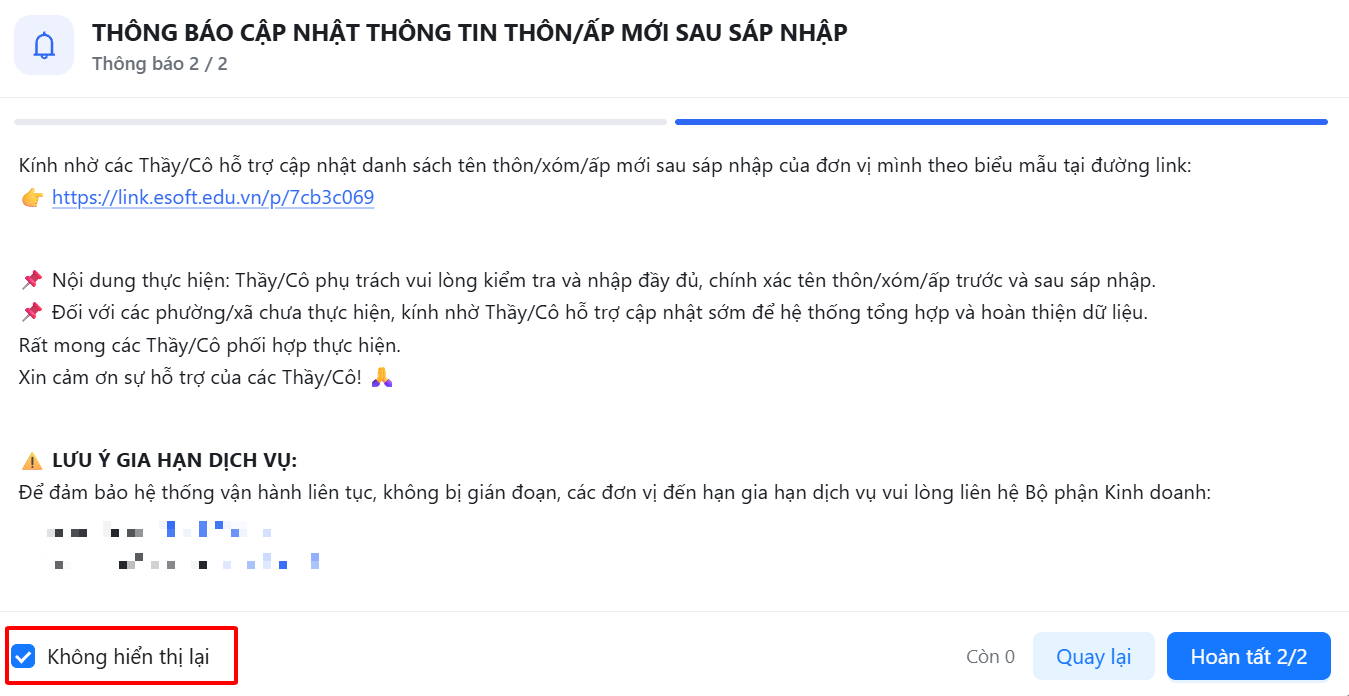
Nội dung thông báo có thể bao gồm văn bản, liên kết, hình ảnh hoặc bảng biểu và được hiển thị trực tiếp trên hệ thống.
Khi mở xem thông báo, hệ thống sẽ cập nhật trạng thái thông báo thành đã đọc.
3. Không hiển thị lại thông báo
Đối với những thông báo Thầy/Cô đã xem và không muốn thông báo xuất hiện lại trong những lần sử dụng sau, có thể chọn Không hiển thị lại trong cửa sổ xem thông báo.
- Khi chọn Không hiển thị lại, thông báo sẽ không tiếp tục xuất hiện trên thiết bị đang sử dụng.
- Nếu bỏ chọn Không hiển thị lại, thông báo có thể xuất hiện lại trong những lần làm việc sau.