Nội dung chính:
- 1. Tạo thư mục chính
- 2. Tạo thư mục con
- 3. Sử dụng thư mục mẫu
- 4. Đổi tên thư mục
- 5. Di chuyển thư mục
- 6. Xóa thư mục
1. Tạo thư mục chính
Bước 1: Tại giao diện chính, Thầy/Cô chọn Hồ sơ đơn vị ở bên trái màn hình.
Bước 2: Chọn biểu tượng Thêm thư mục

Bước 3: Nhập tên thư mục, chọn loại lưu trữ, gắn nhãn (nếu có nhu cầu).
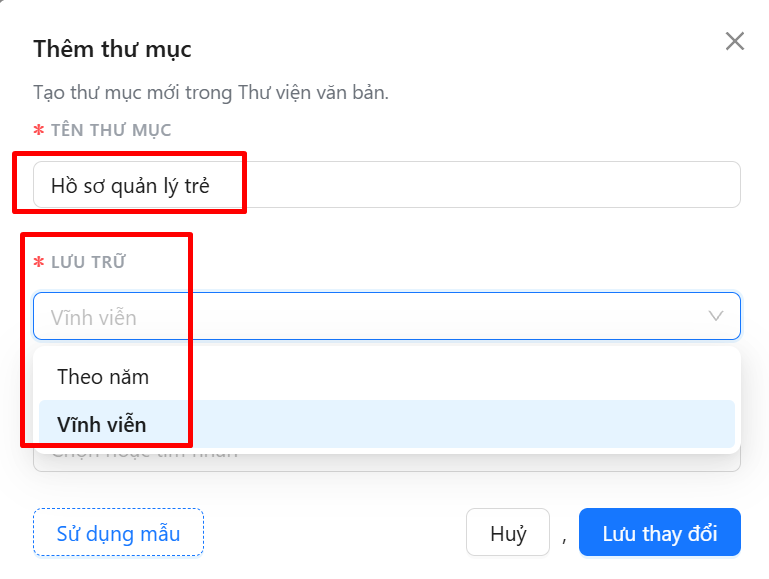
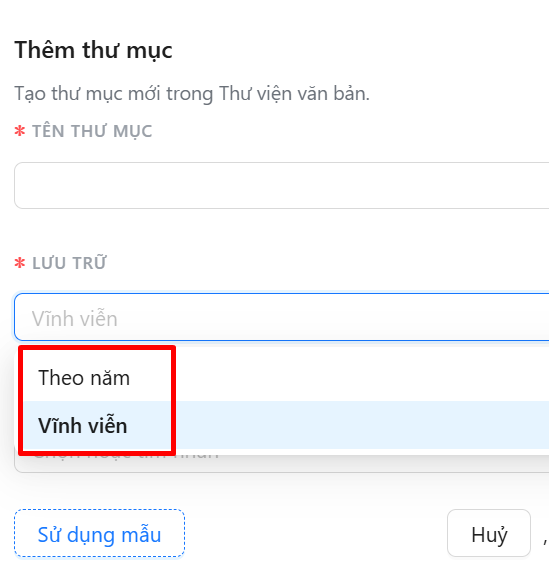
Khi tạo thư mục, Thầy/Cô cần lựa chọn loại lưu trữ phù hợp:
-
Vĩnh viễn:
Các file được tải lên thư mục sẽ được lưu và hiển thị ở tất cả các năm.Ví dụ: Thầy/Cô tải một file vào thư mục ở năm 2026 thì sang năm 2027, file này vẫn được hiển thị.
-
Từng năm:
Các file được tải lên thư mục chỉ được lưu và hiển thị trong năm tương ứng. Ví dụ: Thầy/Cô tải một file vào năm 2026 thì file đó chỉ hiển thị ở năm 2026, không xuất hiện ở các năm khác.
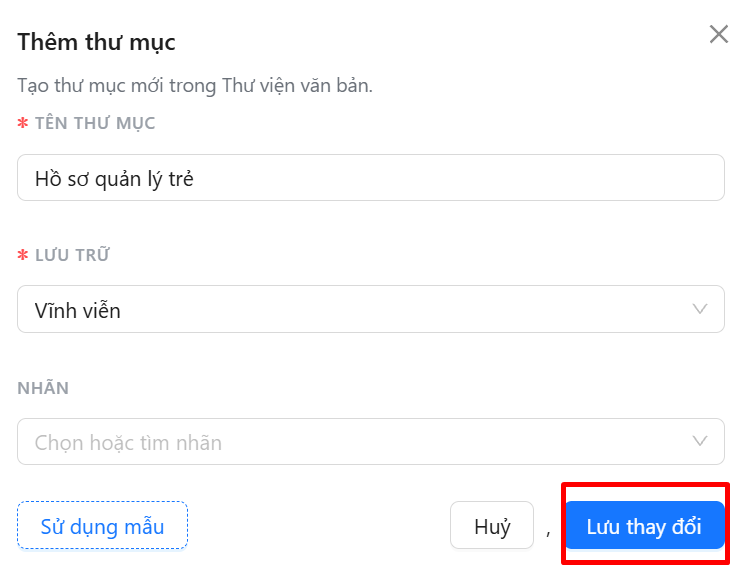
Bước 4: Chọn Lưu thay đổi để hoàn tất.
2. Tạo thư mục con
Thầy/Cô có thể tạo các thư mục con bên trong một thư mục để sắp xếp hồ sơ chi tiết và dễ tìm kiếm hơn.
Bước 1: Tại danh sách thư mục bên trái, Thầy/Cô chọn thư mục muốn tạo thư mục con.
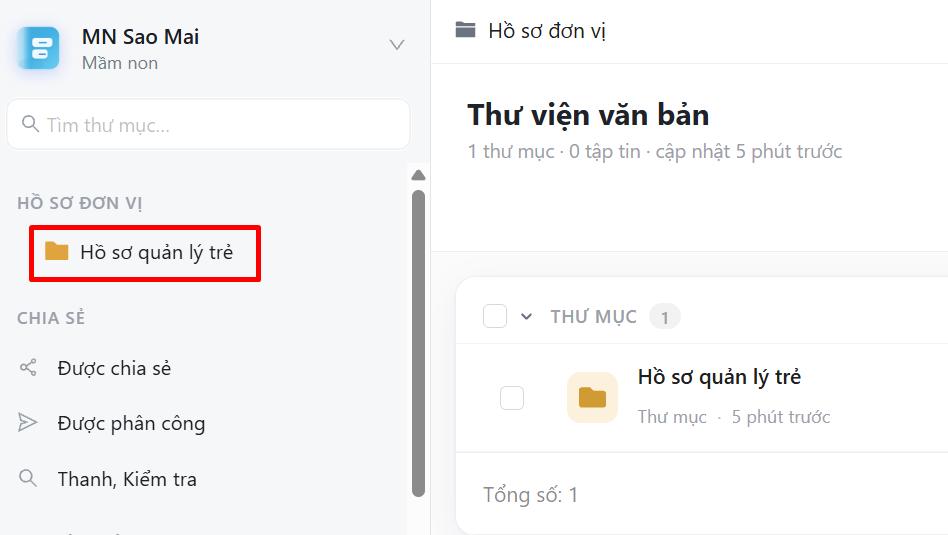
Bước 2: Chọn Thêm thư mục
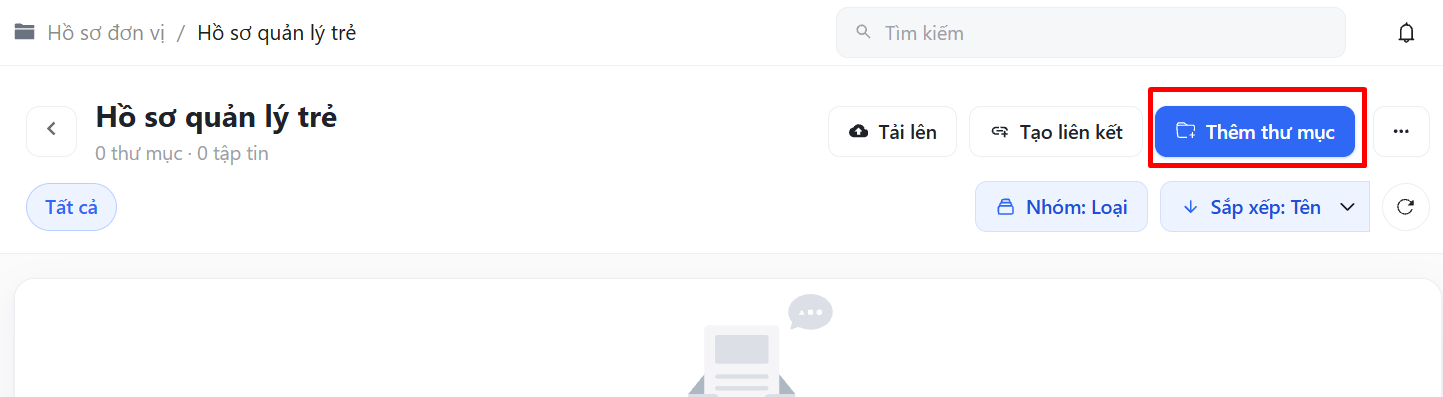
Bước 3: Thực hiện các thao tác tương tự như khi tạo thư mục chính: nhập tên thư mục, chọn loại lưu trữ, và lưu
Ví dụ: Thầy/Cô có thể tạo các thư mục con bên trong thư mục Báo cáo để sắp xếp hồ sơ theo từng loại báo cáo.
3. Sử dụng thư mục mẫu
FBOT cung cấp một số mẫu thư mục để Thầy/Cô có thể sử dụng nhanh mà không cần tự tạo từng thư mục.
Bước 1: Chọn Thêm thư mục
Thầy/Cô có thể chọn Thêm thư mục tại Hồ sơ đơn vị hoặc bên trong một thư mục bất kỳ.
Bước 2: Chọn Sử dụng mẫu.
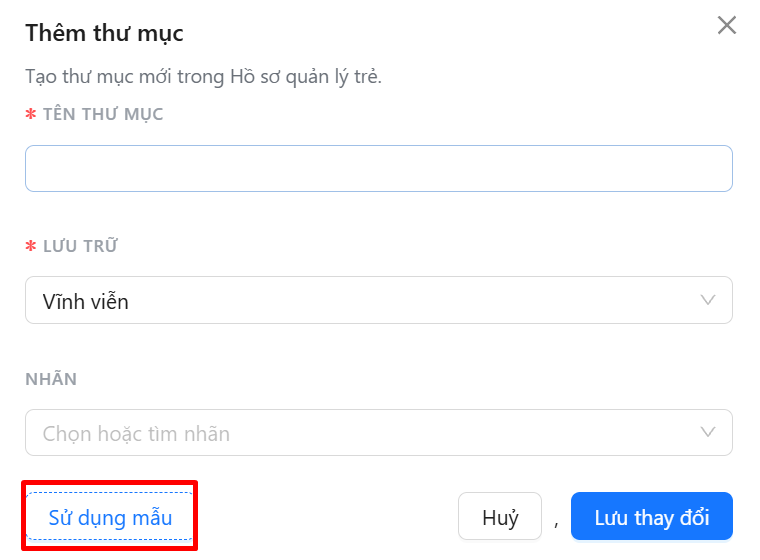
Bước 3: Chọn mẫu thư mục muốn sử dụng → chọn Xác nhận
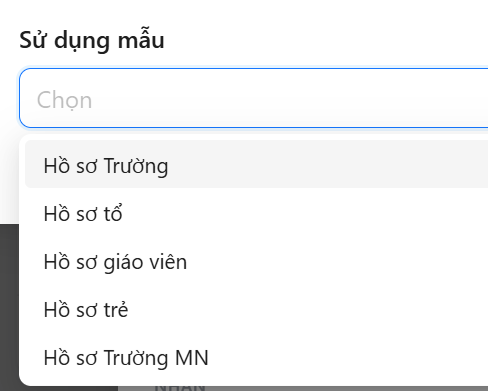
Sau khi hoàn tất, hệ thống sẽ tạo các thư mục theo mẫu đã chọn.
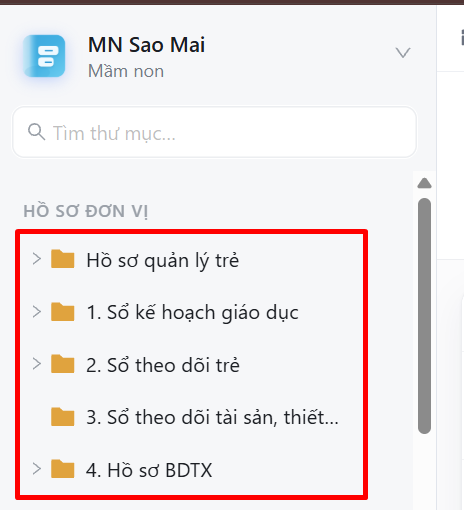
4. Đổi tên thư mục
Khi muốn thay đổi tên của một thư mục, Thầy/Cô có thể thực hiện trực tiếp trên hệ thống.
Bước 1: Chọn thư mục muốn đổi tên.
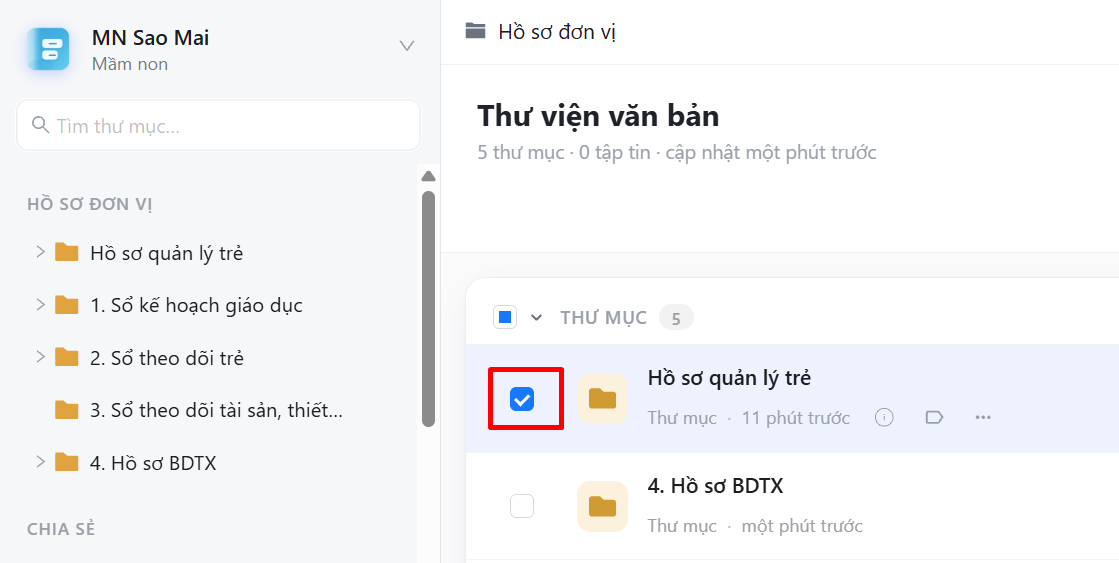
Bước 2: Chọn Thông tin
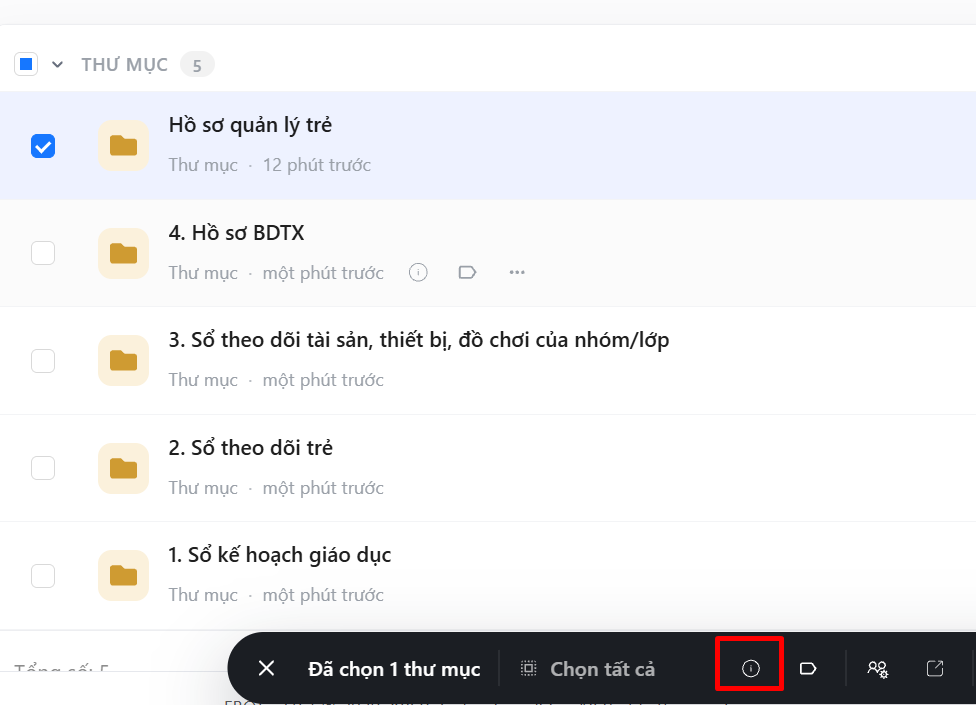
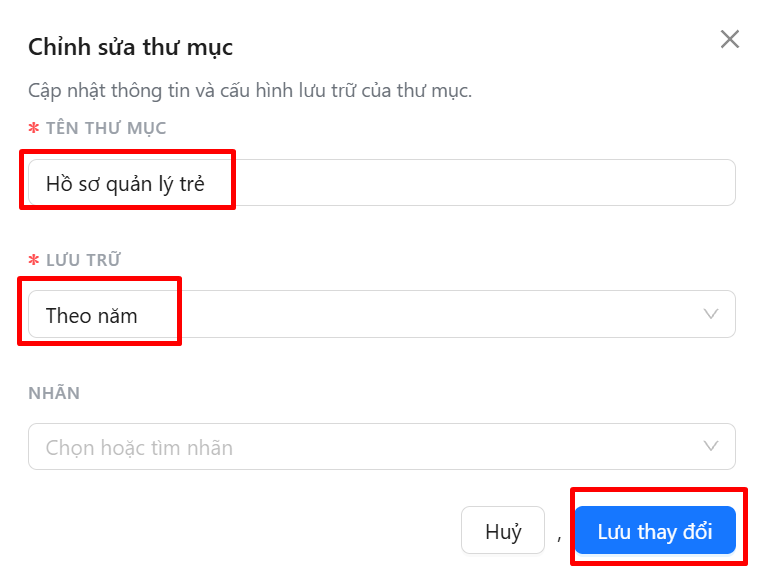
Bước 3: Chọn Chỉnh sửa
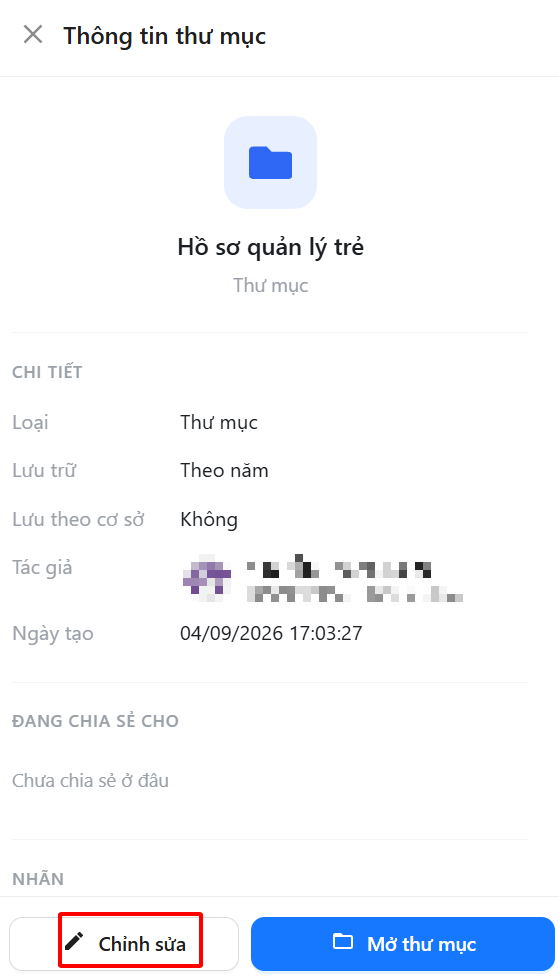
Bước 4: Nhập tên mới cho thư mục → chọn Lưu thay đổi để lưu lại.
5. Di chuyển thư mục
Thầy/Cô có thể di chuyển một thư mục sang vị trí khác để sắp xếp lại hồ sơ cho phù hợp.
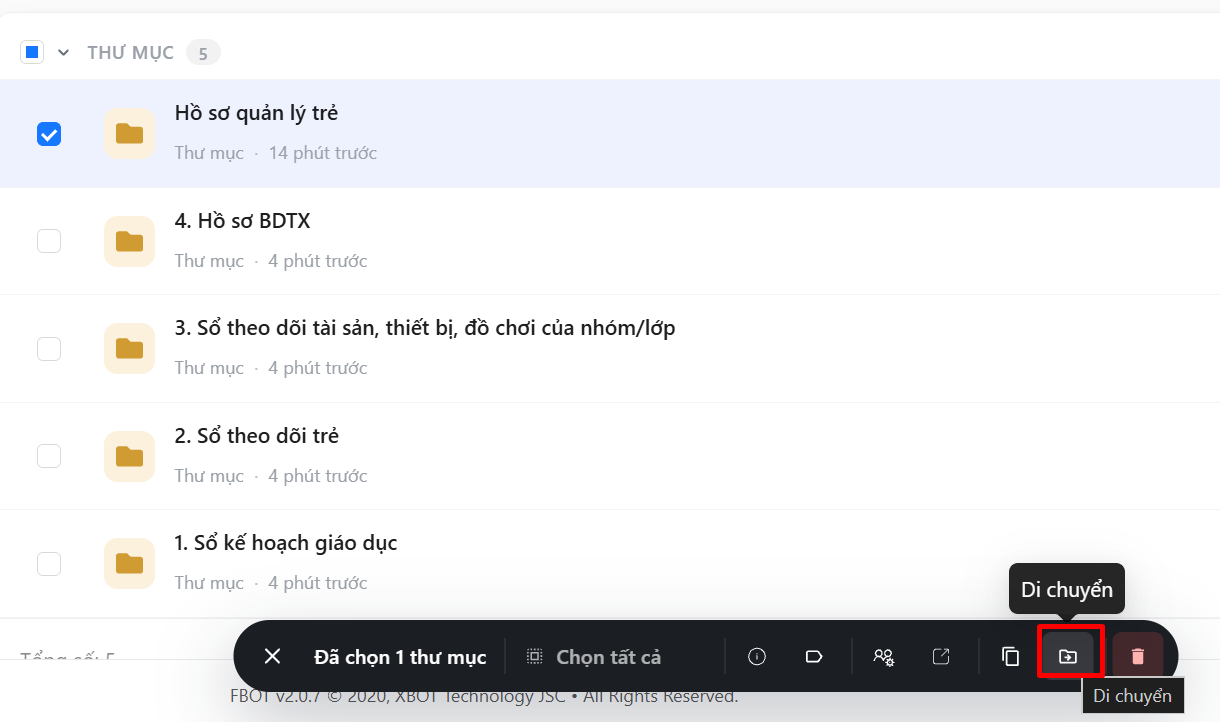
Bước 1: Tích chọn vào ô vuông phía trước thư mục muốn di chuyển.
Bước 2: Chọn Di chuyển
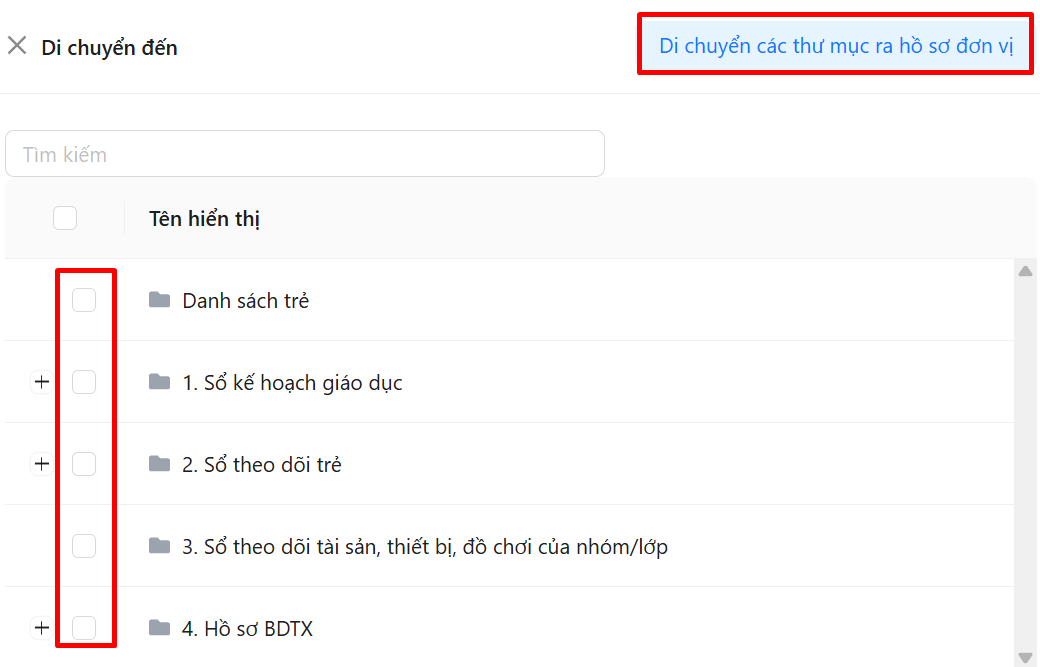
Bước 3: Chọn thư mục muốn chuyển đến → chọn Lưu thay đổi để hoàn tất.
Lưu ý: Nếu muốn chuyển thư mục ra ngoài và đưa trực tiếp vào Hồ sơ đơn vị, Thầy/Cô chọn
Di chuyển các thư mục ra hồ sơ đơn vị
6. Xóa thư mục
Lưu ý trước khi xóa, Thầy/Cô cần lưu ý một số quy định sau:
- Chỉ tài khoản có quyền Quản trị mới có thể xóa thư mục.
- Chỉ có thể xóa thư mục trong Hồ sơ đơn vị, không thể xóa thư mục thuộc nhóm Được phân công và Danh sách đơn vị
- Khi xóa một thư mục, toàn bộ file và các thư mục con bên trong cũng sẽ bị xóa. Sau khi xóa, dữ liệu sẽ không thể khôi phục.
Vì vậy, Thầy/Cô nên kiểm tra kỹ nội dung bên trong thư mục trước khi thực hiện xóa.
Cách thực hiện:
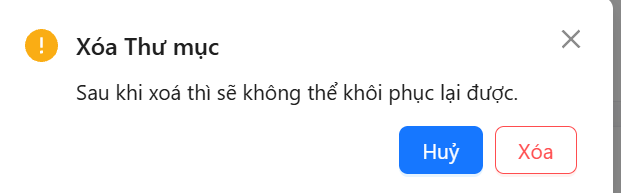
Bước 1: Chọn thư mục muốn xóa → chọn biểu tượng Xóa
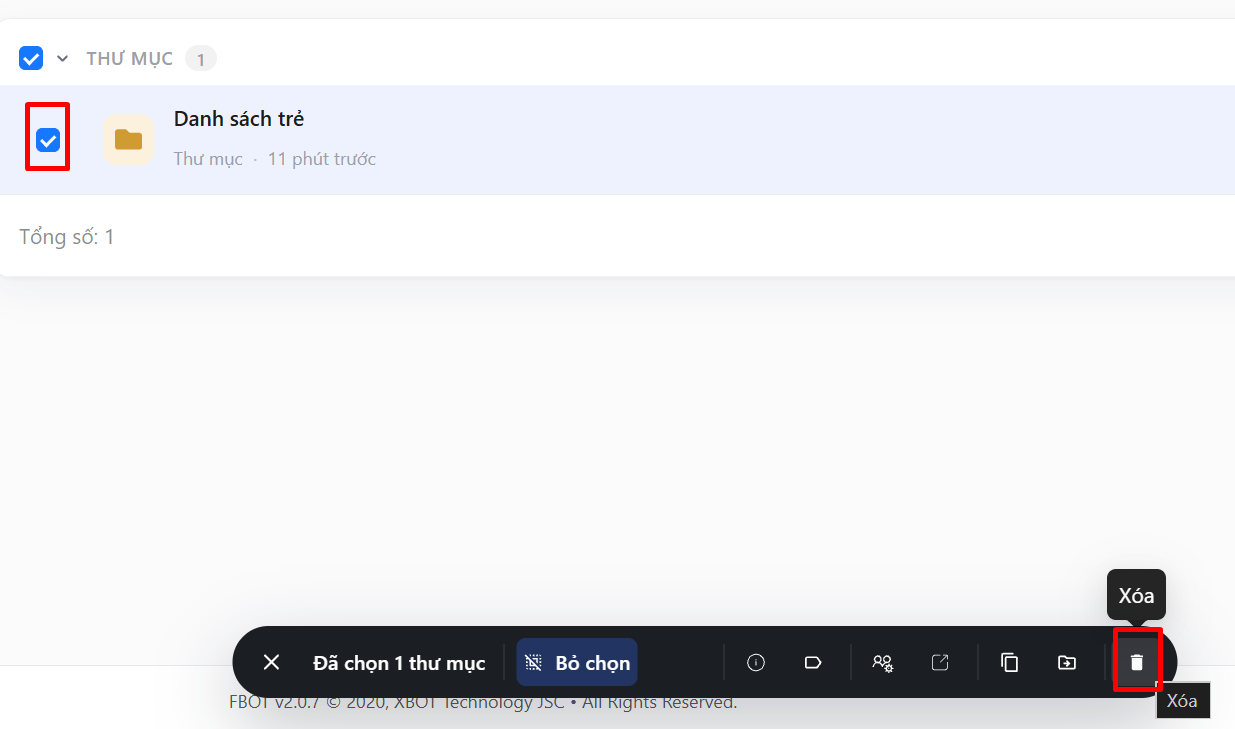
Bước 2: Hệ thống hiển thị thông báo xác nhận. Thầy/Cô chọn Xóa để xác nhận xóa thư mục.